برنامج ( PhotoScape ) لتصغير الصور وفلترتها وتأطيرها وحفظ الحقوق عليها بكبسة زر
أيها الإخوة والاخوات الاعزاء .....
أغلبنا يواجه مشاكل وصعوبات كثيرة عند الرغبة في رفع الصور والتعامل معها على الإنترنت .... وهناك برامج كثيرة ومتنوعة للتصغير وهناك برامج للكتابة والتصغير وهناك برامج مثل الفوتوشوب يمكنها أن تقوم بكل شيء ولكنه معقد بعض الشيء وخصوصاً للمبتدئين .....
ولكن ما رأيكم في برنامج مجاني وخفيف يقوم بتصغير الصور وحفظ الحقوق عليها وتأطيرها وفلترتها بكبسة زر واحدة وبدرجة وضوح تفوق الوصف وتنافس برنامج الفوتوشوب المعروف , بل إنه يقوم بأكثر من ذلك فهو يقوم بجمع الصور في صورة واحدة ويقوم بعمل بنرات متحركة وتحويل صيغة الصور إلى الصيغة المطلوبة و لاقط محترف للشاشة و ويعيد تسمية الصور دفعة واحدة تسمية متسلسلة وخيارات طباعة الصور الجميلة والكثير الكثير من المميزات والخصائص التي لا تخطر على البال ....
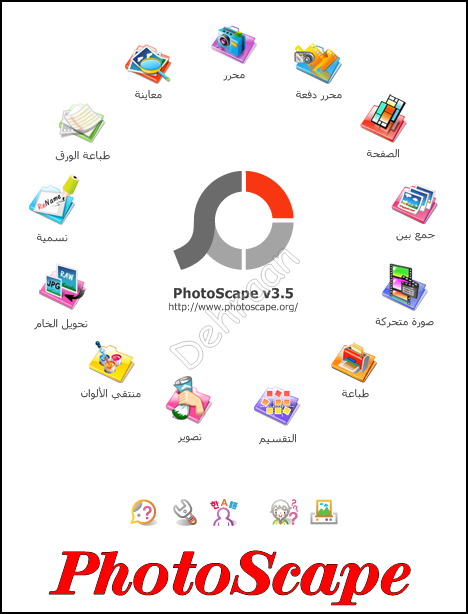
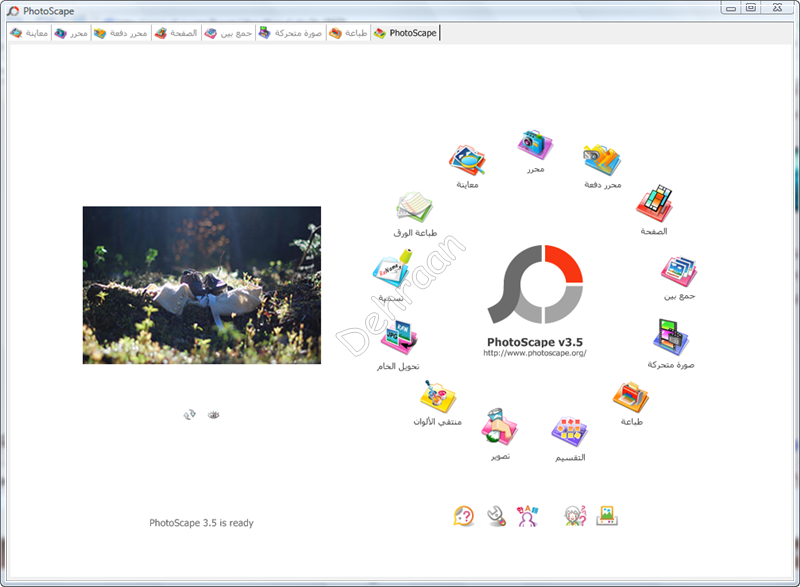
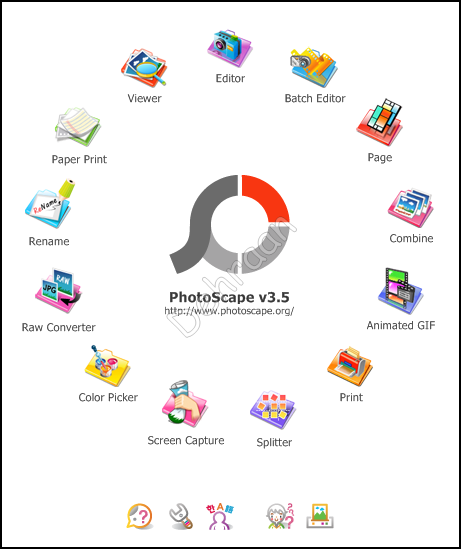
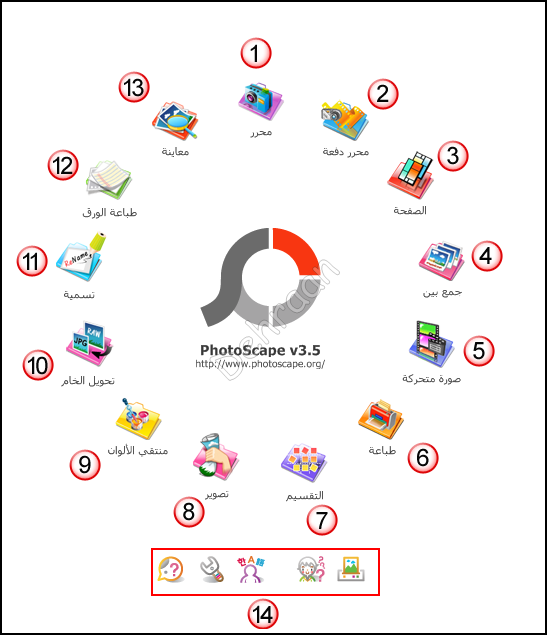
نبدأ أولاً بالتعريف بالواجهة الرئيسة للبرنامج والتي تحتوي على 13 وظيفة أساسية وعدة وظائف في الأسفل :
( سيتم إن شاء الله شرح كل وظيفة على حدة )
(1)
محرر
في هذا الخيار يمكننا أن نقوم بالتعديل على صورة واحدة فقط
تغيير الحجم ، تعديل السطوع واللون ، توازن اللون الأبيض ، وتصحيح الخلفية ، وعمل وإختيار الإطارات ، واضافة النص ، والمرشحات والفلاتر ، وإزالة العين الحمراء والعديد من الخيارات الرائعة , لكن يبقى ذلك قابل للتطبيق على صورة واحدة فقط وهي الصورة المختارة من قبل .
(2)
محرر دفعة
نستطيع بهذا الخيار القيام بأغلب الخيار رقم (1) ولكن ما يميز هذه الوضيفة أننا نستطيع أن نقوم بتحرير عدة صور بكبسة زر واحدة وبدون أي مجهود , أي نستطيع مثلا أن نقوم بتصغير 50 صورة دفعة واحدة وفلترتها والكتابة عليها وعمل إطار جميل لها لتجهيز لتحميلها ورفعها على مركز تحميل ومن ثم المشاركة بها على الإنترنت .
(3)
الصفحة
هذا خيار جميل وفريد من نوعه ولا يوجد إلا في برامج متخصصة مثل الفوتوشوب ولكنه هنا سهل جداً
هذا الخيار يسمح لنا بتجميع عدة صور أفقية كانت أم عمودية في قالب صورة واحدة حيث نحص في النهاية على صورة كاملة فيها العديد من الصور المختارة , ويتفر العديد من القوالب الجاهزة في البرنامج ستعجبكم ويمكن التحكم في حجم القالب ودقة الصور فيه بسهولة كبيرة .
(4)
جمع بين
في هذا الخيار نستطيع أن نقوم بإرفاق صور متعددة حسب الرغبة عمودياً أو أفقياً وهو خيار جميل في هذا البرنامج أيضاً .
(5)
صور متحركة
عدة صور يتم دمجها والتحكم في حجمها وسرعه وطريقة عرضها للحصول على صورة متحركة من عدة صور
مثلاً لدينا 5 صور متتابعة لمهاجم ينفذ ركلة جزاء من البداية حتى إحراز الهدف , نستطيع بهذا الخيار دمج هذه الصور في صورة واحدة للخمس صور متتابعة لتبدو قمقطع فيديو سريع.
(6)
طباعة
عند الرغبة في طباعة صوركم أياً كان حجمها ( كبيرة كانت أمصغيرة ) والتحكم في مزايا الطباعة وعدد الصور في كل صفحة فإن هذا الخيار لا غنى لكم عنه , خيار جميل جداً للطباعة ( لابد من توفر الطابعة المناسبة للصور وكذلك الورق المناسب لطباعة الصور عليه) .
(7)
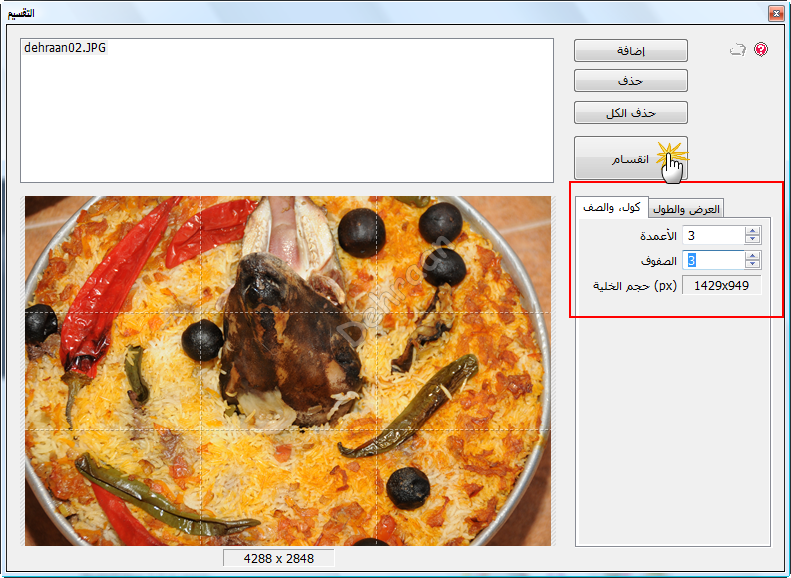
التقسيم
يقوم هذا الخيار بتقسيم الصورة إلى عدة أجزاء مختلفة
صراحة ما أدري وش الهدف من هالخيار لكن لعل أحد أن يفيدنا عند إستخدامه لأني حاولت عدة مرات عمل هذه الطريقة ولم أدري في النهاية ما الهدف منها.
(8)
تصوير
نستطيع بهذا الخيار أن نقوم بتصوير أي شيء يمر علينا في الجهاز ونخزنه كصورة .
وهذه الخاصية رائعة في حالة رغبتنا في عمل الشروحات , أو في عرض مشكلة تحصل لنا في الحاسب ونرغب في عرضها للمختصين .
(9)
منتقي الالوان
في هذا الخيار نستطيع أن نقوم بإنتقاء اللون من أي مكان في الصورة وإستخراج الكود الخاص به .
(10)
تحويل الخام
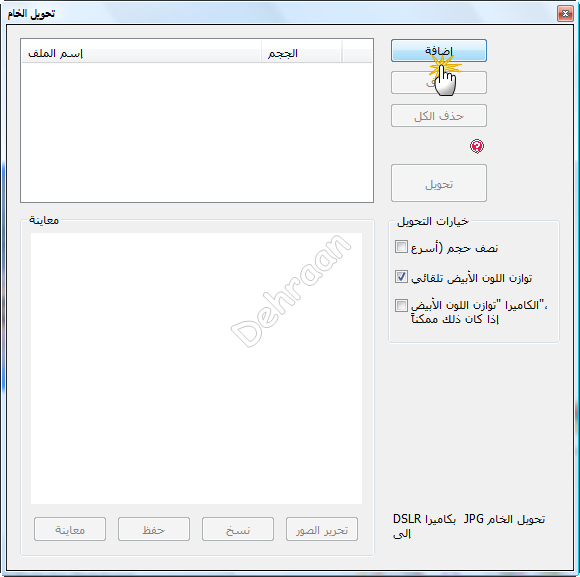
يتم بواسطة هذا الخيار تحويل الصور بصيغة (RAW) إلى صيغة (JPG)
وصيغة (RAW) تسمى الصيغة الخام وتوجد في الكاميرات الإحترافية وتتميز بأنها تعطي الصورة دقة كبيرة جداً لكنها تستهلك مساحة كبيرة من الذاكرة وتستخدم عادةً في الصور المراد طباعتها بأحجام كبيرة جداً .
(11)
تسمية
هذا الخيار خاص بإعادة تسمية الصور بالتسلسل حسب ما نرغب بالإسم أو الرقم أو بهما معاً , وهذه الطريقة تسهل المهمة عند عملية رفع الصور على مركز التحميل حيث تكون متسلسلة مما يضمن عدم نسيان أي صورة نرغب في تحميلها
(12)
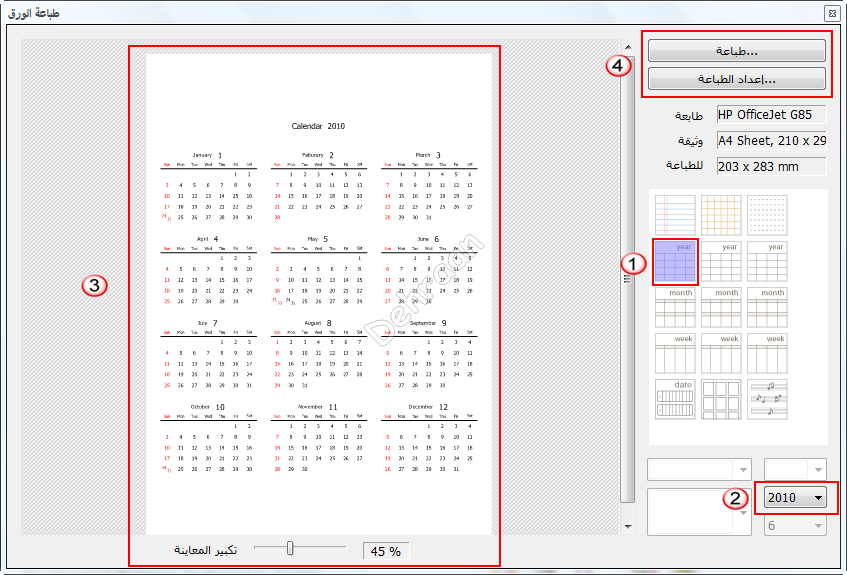
طباعة الورق
يتم بهذا الخيار طباعة ورق مسطر أو جداول أو تقاويم حسب القوالب الموجودة في البرنامج .
(13)
معاينة
عارض للصور الموجودة لدينا في الجهاز ذو مميزات محدودة.
(14)
الخيارات السفلية
تحتوي على خمس خيارات هي من اليمين لليسار
1. التنمية على شبكة الإنترنت ( وضع صور من إستديو متوفر على شبكة الإنترنت )
2. مواجهة البحث ( العثور على الوجوه المشابهة على شبكة الإنترنت )
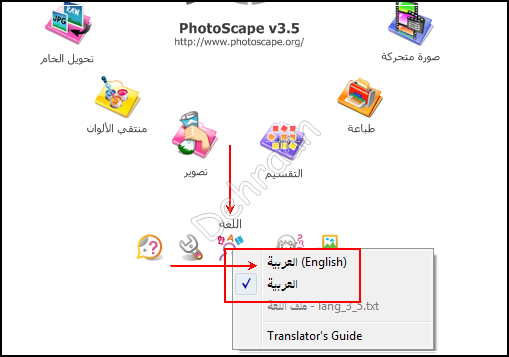
3. اللغة ( حدد اللغة الخاصة بك )
4. خيارات ( إعداد خيارات )
5. مساعدة ( تعليمات , فتح صفحة التعليمات )
هناك شرح كامل للوظائف باللغة الإنجليزية ( بالصور والفيديو ) على صفحة الموقع عبر هذا الرابط :
الدرس الثاني ( شرح خيار تسمية , إعادة تسمية الصور بالتسلسل )
خيار مهم جداً ويجب أن نتعلمه ونعتاد عليه إذا كنا نرغب في رفع الصور على مراكز التحميل بعد تصغيرها وتحريرها
يضمن هذا الخيار ترتيب الصور بالتسلسل الرقمي أو الإسمي أو بهما معاً حسب ما نختاره
الغرض من هذا الخيار ترتيب الصور ليتم تحميلها في مركز التحميل والتاكد من عدم نسيان تحميل اي صورة
كذلك هناك بعض مراكز التحميل تقوم بتحميل صورك وإعطائك نفس الإسم الذي إخترته للصوره وهذا يسهل علينا تحميل الصور في المواضيع حيث أن المطلوب منا فقط هو أخذ رابط أول صورة ولصقه في المشاركة ثم لصقه عدة مرات متتاليه على عدد الصور الذي قمنا بتحميلها وتغيير الرقم الاخير في كل رابط وستظهر الصور مباشرةً في المتصفح .....
وهذه طريقة عمل هذا الخيار في البرنامج
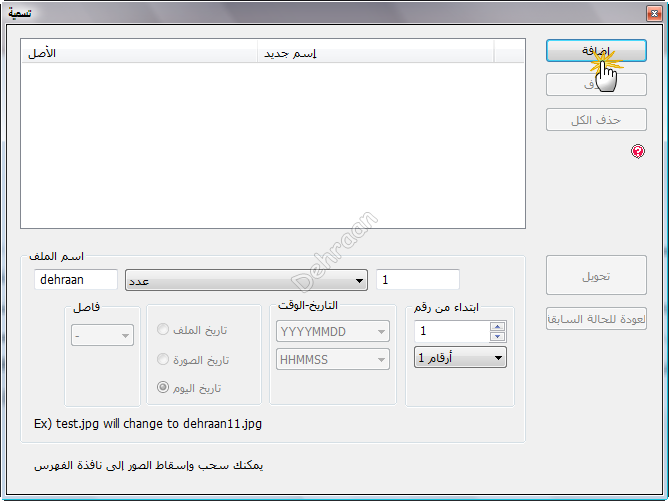
عندي مثلاً عدد 10 صور في مجلد وأبي أعيد تسميتها بعد ما مارتبتها بالماوس على حسب التسلسل اللي أبي
أروح للواجهة الرئيسية للبرنامج وأضغط على خيار تسمية بيطلع لي هالمربع أضغط على خيار إضافة
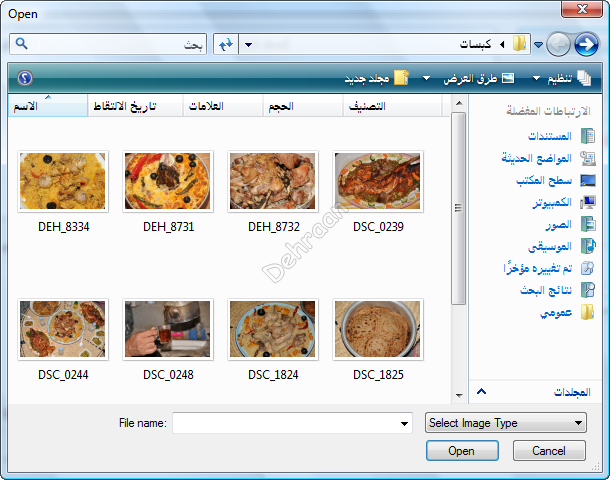
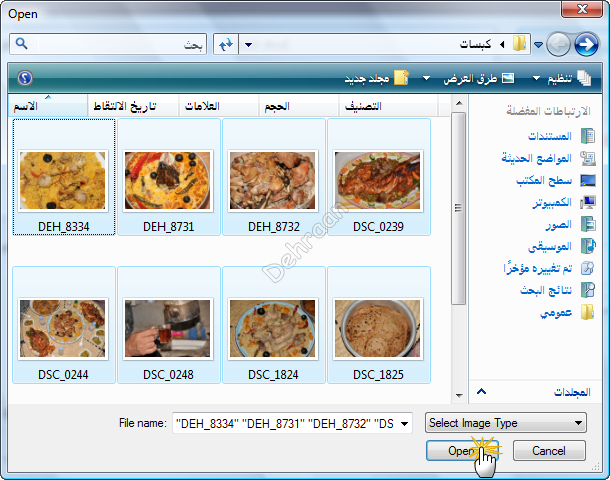
أروح لم الملف اللي فيه الصور اللي أبي أعيد تسميتها وأحدد الصور كلها وأضغط open
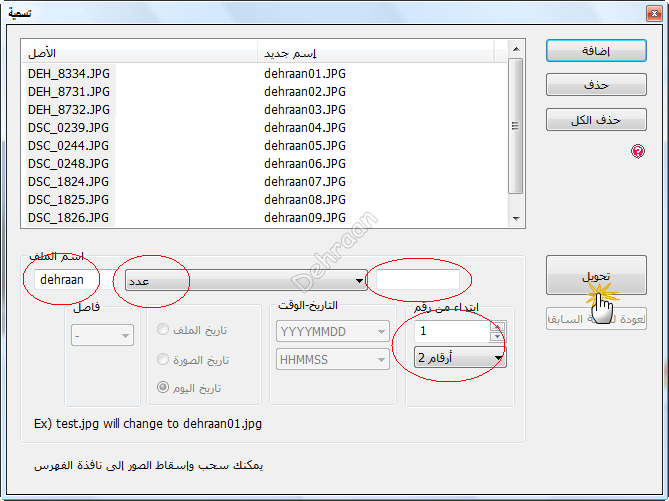
نفس اللي في الدوائر الحمراء نتاكد إننا نسويه بالتمام ونضغط على تحويل
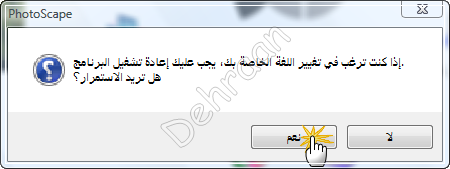
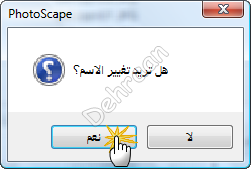
تطلع لنا هالنافذة اللي تقول أنت تبي تغير التسمية , نضغط نعم
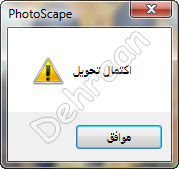
تجينا آخر شي هالنافذة واللي تفيد إن التسمية تمت نضغظ موافق
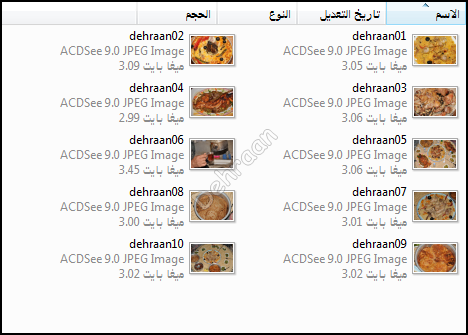
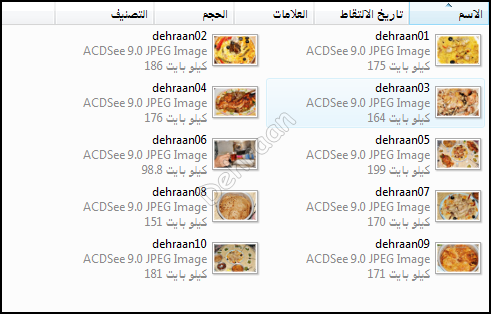
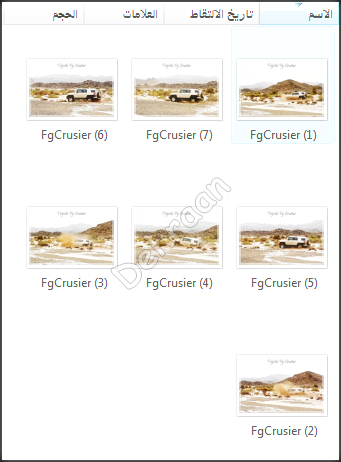
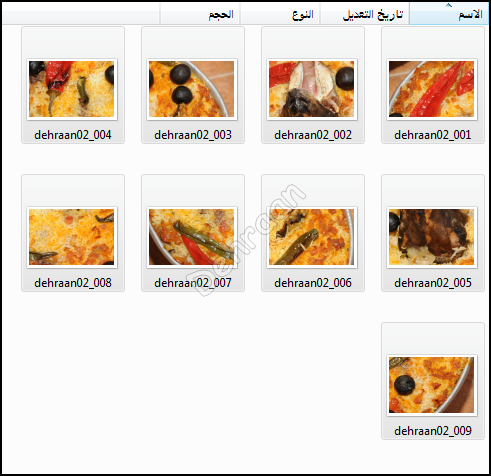
نروح لنفس الملف اللي فيه الصور وبنلقى إن الصور قد تم إعادة تسميتها حسب المطلوب
الدرس الثالث ( شرح خيار تسمية دفعة , تصغير عدة صور وفلترتها وتأطيرها وحفظ الحقوق عليها دفعةً واحدة )
هذا الخيار هو أهم خيار في البرنامج كله وهو بيت القصيد كله , فعندما نتعرف على هذه الوظيفة بالطريقة السليمة سنسى هم تصغير الصور والتعامل معها وحفظ الحقوق عليها للأبد , فبمجرد إدخال المعطيات المطلوبة لأول مرة سيحفظها البرنامج وسيكون كل ما علينا في المرات القادمة هو إختيار الصور المراد التعامل معها وبكبسة زر واحد سيتم كل ما نريد وفي ثواني
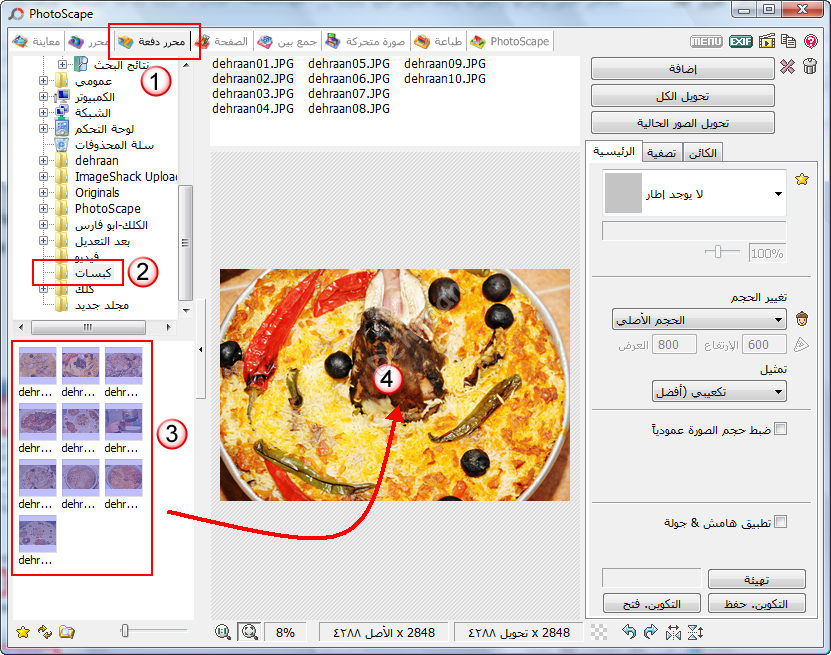
طبعاً عندنا الصور اللي غيرنا إسمها في الدرس السابق
أول شي نسويه نروح للإختيار ( تسمية دفعة )
وثاني شي نضغط على الملف اللي فيه الصور اللي نبي نصغرها ونتعامل معها
ثالث شي رايح تطلع عندنا الصور على الجانب الأيسر نقوم بعمل تحديد للكل للصور
ورابع شي نقوم بسحب الصور وهي محددة إلى وسط الشاشة , ستظهر صورة واحدة في الوسط لكن التطبيق في النهاية سيكون على عموم الصور التي تم سحبها للتطبيق عليها
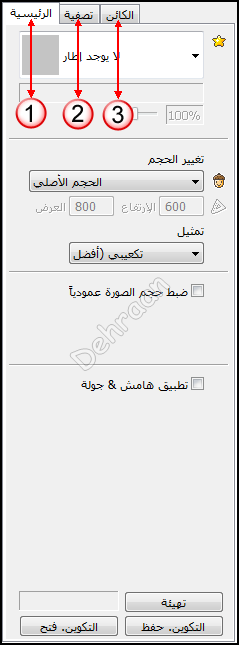
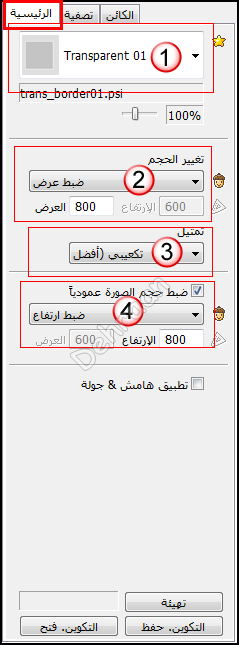
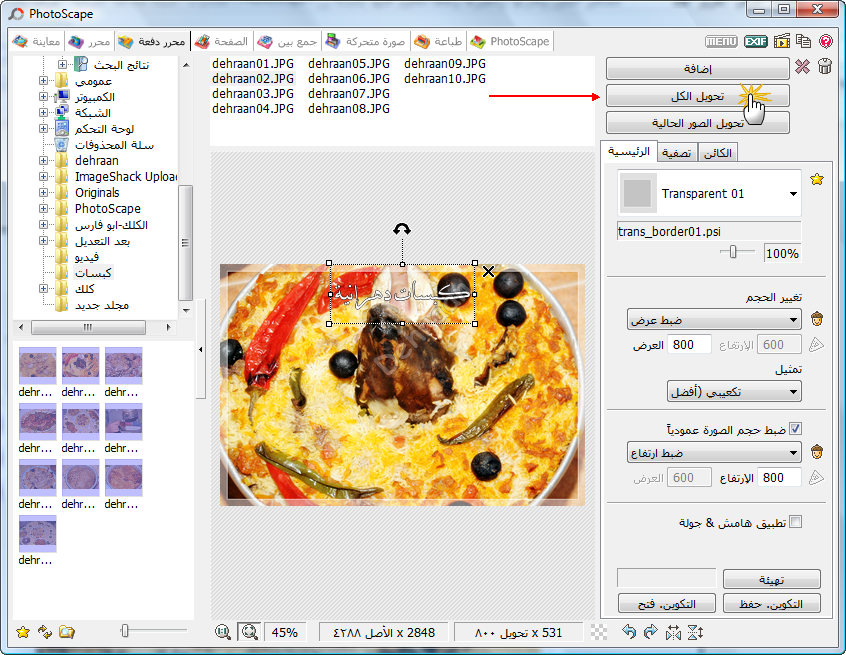
الآن نبدأ في عمل التحرير على الصورة واللي رايح يكون عن طريق لوحة التحكم اللي في اليمن ويحتوي على 3 خيارات كما هو ظاهر في الصورة أعلاه .
( في باقي الشرح هنا حاولو أن تختاروا نفس المعطيات في الصور أدناه حتى تتعلموا خصائص البرنامج فيما بعد )
نبدأ أولاً بالخيار ( الرئيسية) واللي بيكون أصلاً هو الظاهر في البداية
الاول نختار الإطار المناسب حسب ما هو ظاهر
وثانياً نختار ضبط العرض ونكتب في هالمربع 800 ونخليه على 800 دائماً
وثالثاًنختار تكعيبي أفضل
ورابعاً نختار ضبط الطول ونكتب في المربع 800 بعد ونخليه على 800
وبهالطريقة نضمن إن أبعاد الصورة ستكون 800 للصورة العرضية و800 للصورة الطولية بحيث ستتناسب الطولية والعرضية عند التحويل كما سترون سواءً في الحجم او الإطار أو الكتابة
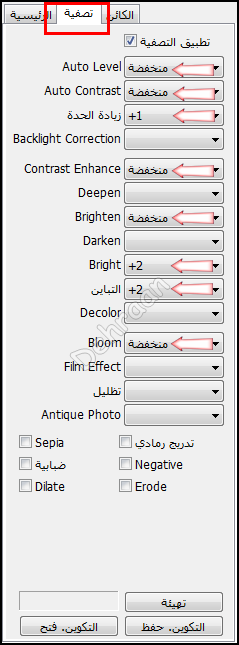
نقوم بعد ذلك بالضغط على الخيار ( تصفية)
ونقوم بإختيار القيم كما تشير الأسهم
وتستطيعون في المستقبل تجربة جميع الخصائص في هذا الوضع وإختيار ما يناسبكم
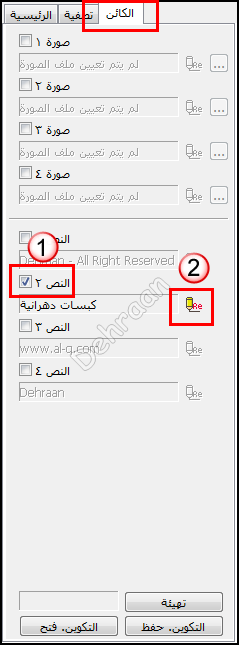
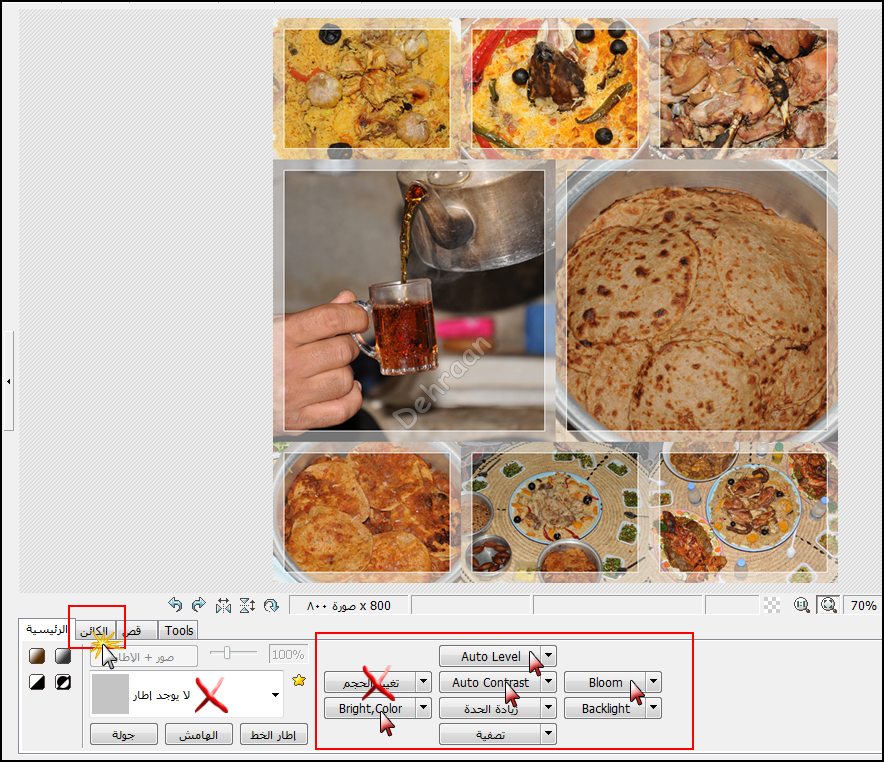
نقوم بعد ذلك بالضغط على الخيار ( الكائن )
وهذا الخيار يستخدم للكتابة على الصور وكذلك في تزيين الصور ووضع لواصق مختلفة عليها
ولكن ما يهمنا هنا هو الكتابة على الصور
نقوم كما في المرحلة الثانية بإختيار ( تيكست 2 ) وعندنا زي ماحنا شايفين 4 تيكست تعطينا في المستقبل 4 خيارات جاهزة للكتابة على الصورة بمعنى مثلا بأخلي تيكست 1 لكتابة إسمي بالإنجليزي وتيكست 2 للكتابة بالعربي وتيكست 3 لحقوق الموقع كامل وتيكست 4 للتعليقات ( ترى هذا مثلا يعني ) بدل ما أمسح وواكتب من جديد في كل مرة كل ما علي هو إختيار التيكست المرغوب وبتفهمون هالكلام بعد التطبيق العملي عدة مرات على البرنامج إن شاء الله.
ثم نضغط على القلم باللون الاصفر والموجود على اليمين كما يظهر في الصورة
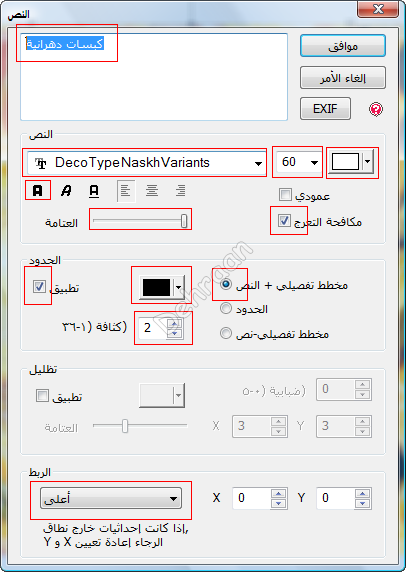
بعد أن نضغط على القلم الأصفر ستظهر لنا هذه النافذة اول شي نقوم بكتابة الجملة المراد كتابتها ( كبسات دهرانية مثلاً ) في المكان المحدد
ثم بعد ذلك نقوم بوضع نفس المعطيات الموجود داخل المستطيلات باللون الاحمر
ملاحظة ( تاكدو من عمل نفس الموجود في الصورة بدقة ) وعندما ننتهي نضغط OK
بالنسبة للخط فإذا كان غير موجود لديكم فيمكنكم إختيار أي خط يعجبكم.
نكون هنا قد شارفنا على الإنتهاء من العمل
بقي فقط الضغط على الخيار ( تحويل الكل ) في أعلى اليمين كما في الصورة
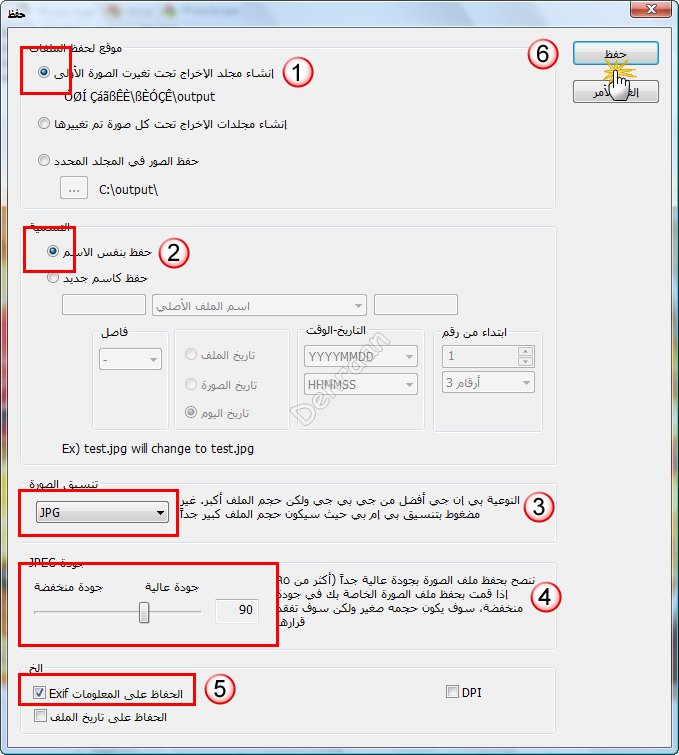
ستظهر لنا هذه النافذة وهي مهمة جداً جداً لحفظ العمل النهائي
نقوم بإختيار المعطيات بالترتيب كما هو مبين في الصورة وبدون تعديل
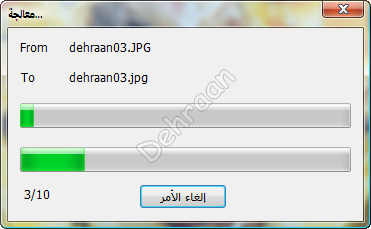
بعد ما نضغط على الخيار ( حفظ ) بتشوفون عملية التصغير لكل الصور تتم كالبرق
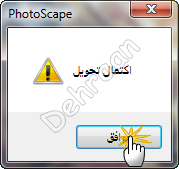
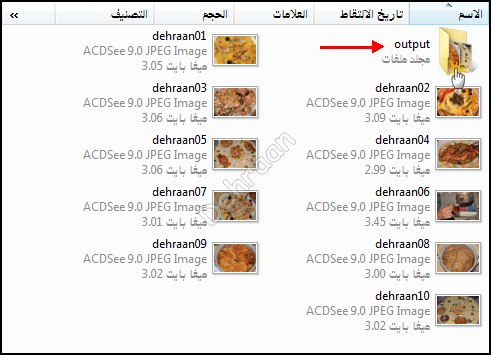
بعد إكمال التحويل نضغط موافق ونروح للملف الأصلي للصور بنلقى مجلد بعنوان output كل ما علينا هو فتح هذا الملف
هذي صورنا في مجلد output تم تصغيرها دفعةً واحدة وفلترتها وتاطيرها وحفظ الحقوق عليها
وبعد ذلك كل ما علينا مستقبلاً وعند الرغبة في تصغير وتحرير صور جديدة هو إختيار الصور المراد التعامل معها وسحبها كما في الخطوة الاولى بعد تحديدها جميعاً ثم ( تحويل الكل ) وفي لحظات تكون جاهزة
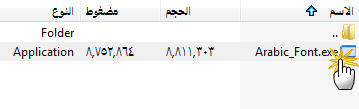
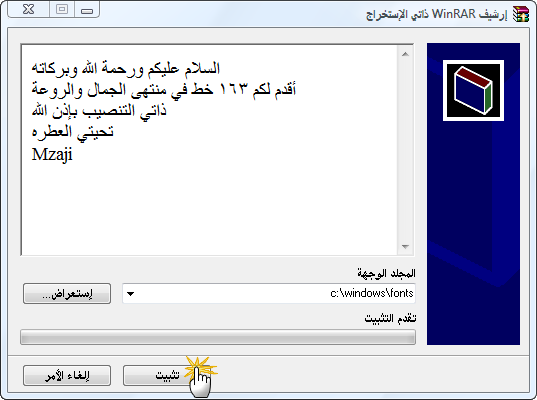
قبل أن نختم الدرس إذا كان لا يوجد لديكم خطوط عربية كافية كل ما عليكم هو تحميل هذا الملف وتثبيت الخطوط ( ملف ذاتي التنصيب )
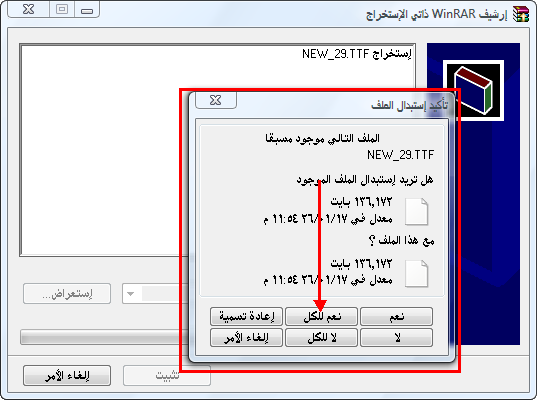
إفتحوا الملف المضغوط بعد التحميل أولاً
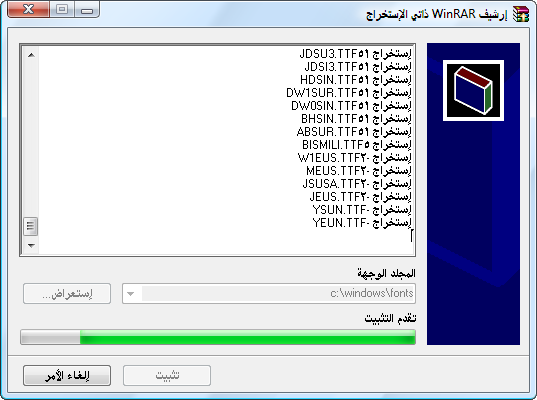
وإتبعوا الصور لين يتم تثبيت الخطوط
وبتلقون الخطوط في البرنامج بعد فتحه من جديد إن شاء الله
الدرس الرابع ( شرح خيار محرر , حيث يمكننا تحرير صورة واحدة فقط , تصغير تأطير فلترة كتابة وغيره من المزايا )
المحرر/ في هذا الخيار يمكننا أن نقوم بالتعديل على صورة واحدة فقط
تغيير الحجم ، تعديل السطوع واللون ، توازن اللون الأبيض ، وتصحيح الخلفية ، وعمل وإختيار الإطارات ، واضافة النص ، والمرشحات والفلاتر ، وإزالة العين الحمراء والعديد من الخيارات الرائعة , لكن يبقى ذلك قابل للتطبيق على صورة واحدة فقط وهي الصورة المختارة من قبل .
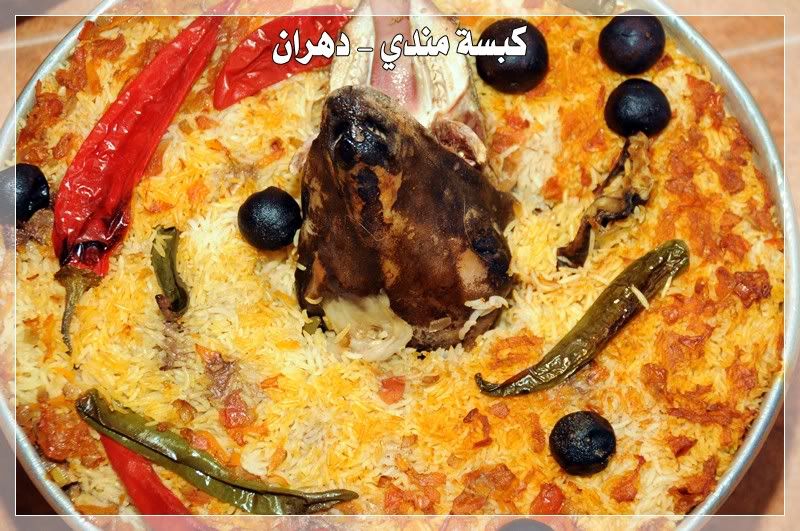
طبعاً هذي الصورة الخام بحجمها الطبيعي ونبي نشتغل عليها بالبرنامج حتى تصير بالشكل هذا /
الامر في غاية البساطة تابعوا معنا الطريقة /
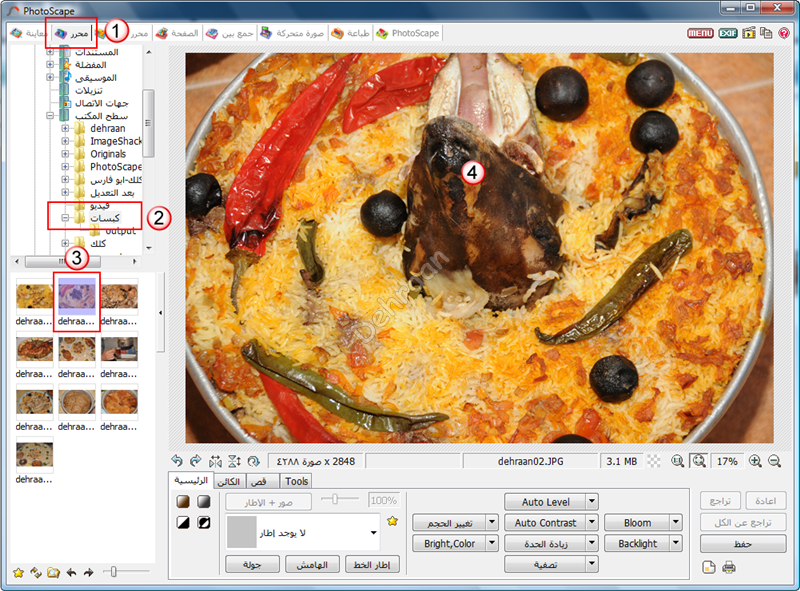
1.نفتح البرنامج ونروح على خيار محرر
2. نختار المجلد اللي فيه الصورة المراد تحريرها .
3. بتفتح لنا الصور اللي في المجلد تحت على اليسار كل ما علينا هو أن نضغط على الصورة .
4. ستظهر لنا الصورة بعد الضغط عليها في منتصف الصفحة.
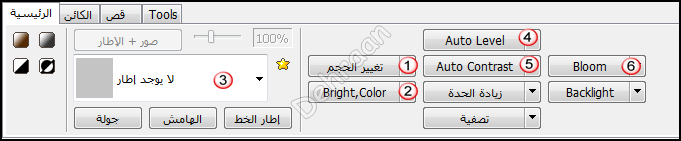
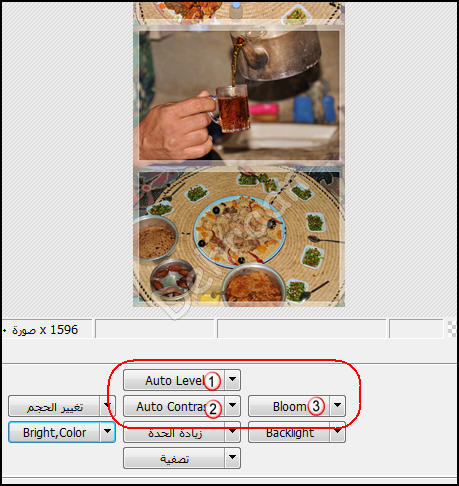
الآن رايح نسوي 6 حركات متتابعة كما هو موضح في الصورة
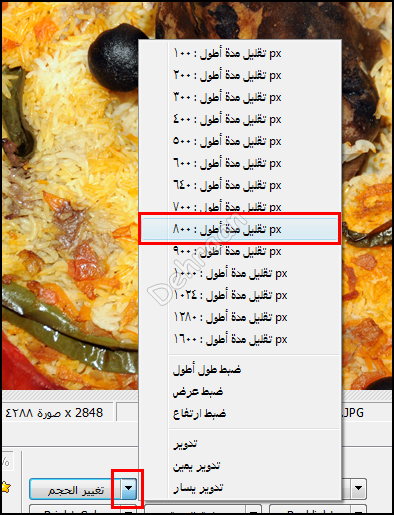
1. نضغط على خيار ( تغيير الحجم ) من الطرف طبعا بترتفع لنا من نفس الخيار عدة خيارات للحجم نختار 800
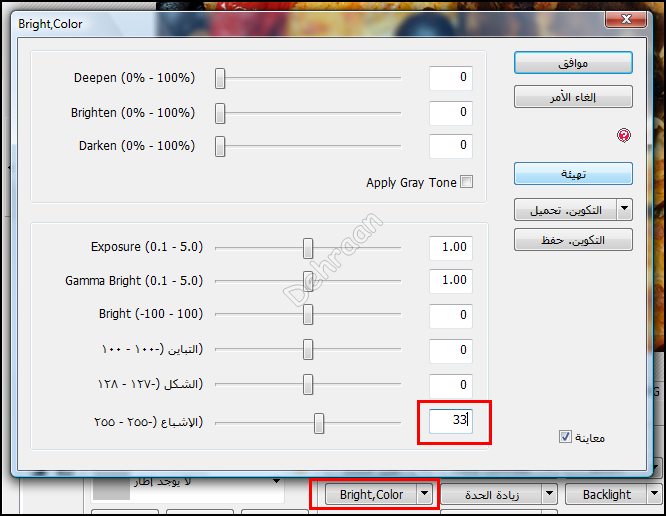
2. نضغط على خيار ( Bright.Color ) ونختار القيمة المرادة لتشبيع الصورة باللون المناسب
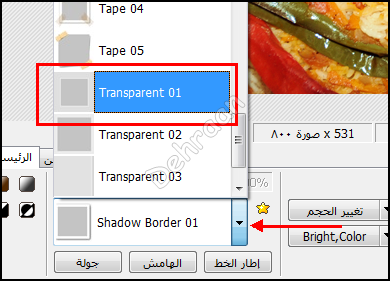
3. نختار النوع المرغوب من الإطارات
4. نضغط على خيار ( Auto Level ) ضغطة واحدة
5. نضغط على خيار ( Auto Contrast ) ضغطة واحدة
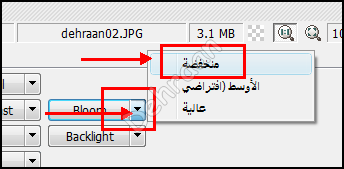
6. نضغط على خيار ( Bloom ) من الطرف الايمن ونختار الخيار ( منخفظة )
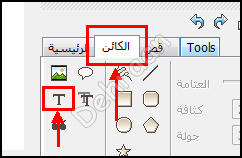
الآن ما عاد باقي إلا الكتابة على الصورة واللي تتم بالذهاب للخيار ( الكائن ) ثم نضغط على الأيقونة (T)
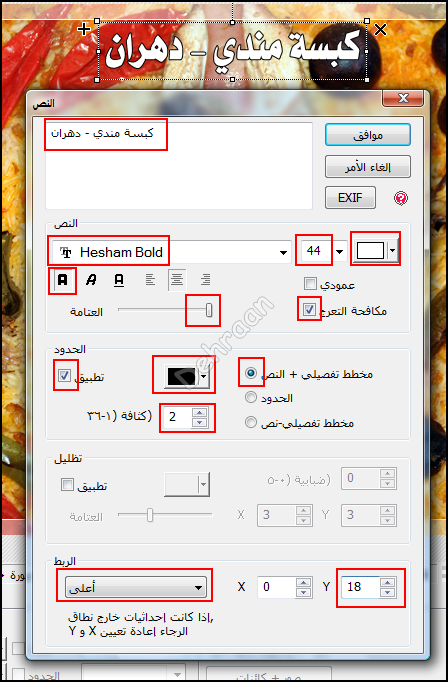
بعد ما نضغط على الخيار (T) بتطلع لنا هالنافذة الخاصة بالكتابة ( كل شي محدد بالاحمر نحطه زي ما هو موجود بالصورة ) وبالنسبة لنوع الخط فأنتم بالخيار فكل شخص وذوقه في الخط المناسب
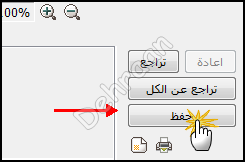
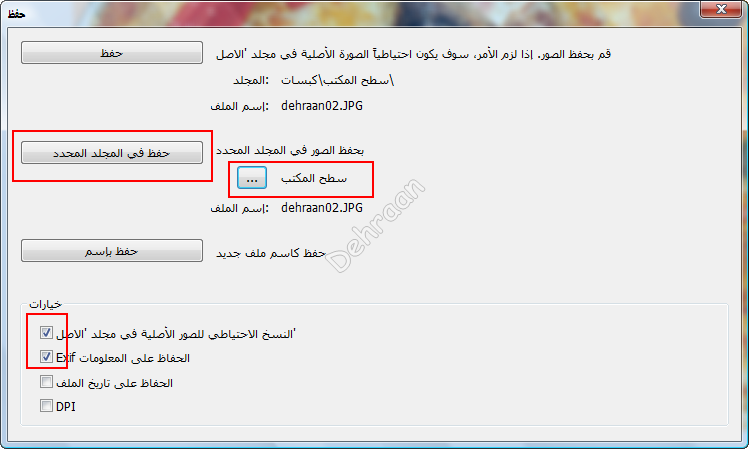
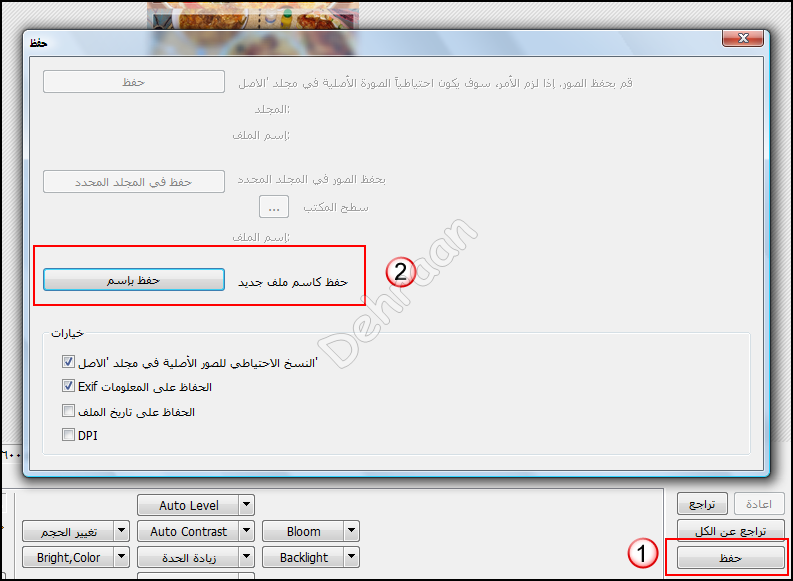
بعد كذا نضغط على خيار ( حفظ )
تطلع لنا هالنافذة نختار كل اللي محدد بالاحمر بالضبط
(1)
(2)
(3)
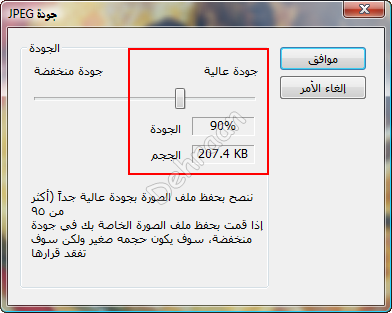
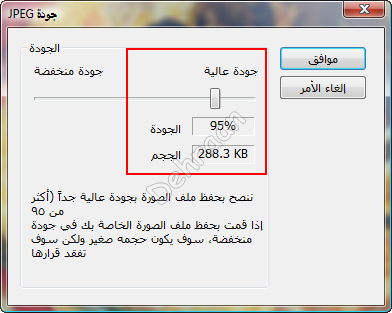
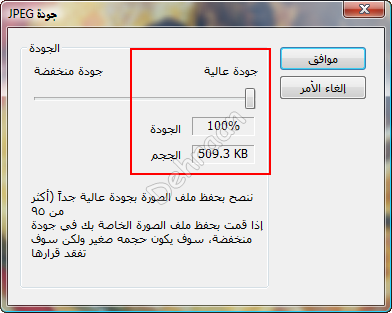
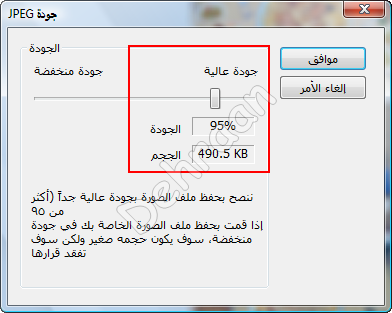
هذي نقطة مهمة جداً للي يبحث عن جودة الصورة
زي ما أنتم شايفين الرقم نقدر نغيره قبل نحفظ الصورة
وكل ما زاد الرقم زادت دقة الصورة وزاد حجمها بالبايتات
بإمكتنكم تجربة ال3 خيارات ورؤية الفرق وإختيار المناسب لكم
لكن يجب ان نعلم ان الصورة كل ما زاد حجم البايتات فيها أخذت وقت اكبر في التحميل وكذلك الفتح في المتصفح
الدرس الخامس ( شرح خيار الصفحة , حيث يمكن وضع عدة صور في إطار واحد ليتم إستعراضها في صورة واحدة )
الصفحة / هذا خيار جميل وفريد من نوعه ولا يوجد إلا في برامج متخصصة مثل الفوتوشوب ولكنه هنا سهل جداً
هذا الخيار يسمح لنا بتجميع عدة صور أفقية كانت أم عمودية في قالب صورة واحدة حيث نحص في النهاية على صورة كاملة فيها العديد من الصور المختارة , ويتفر العديد من القوالب الجاهزة في البرنامج ستعجبكم ويمكن التحكم في حجم القالب ودقة الصور فيه بسهولة كبيرة .
تعالوا نشوف هالمثال /
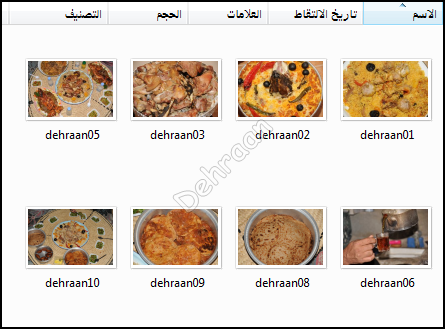
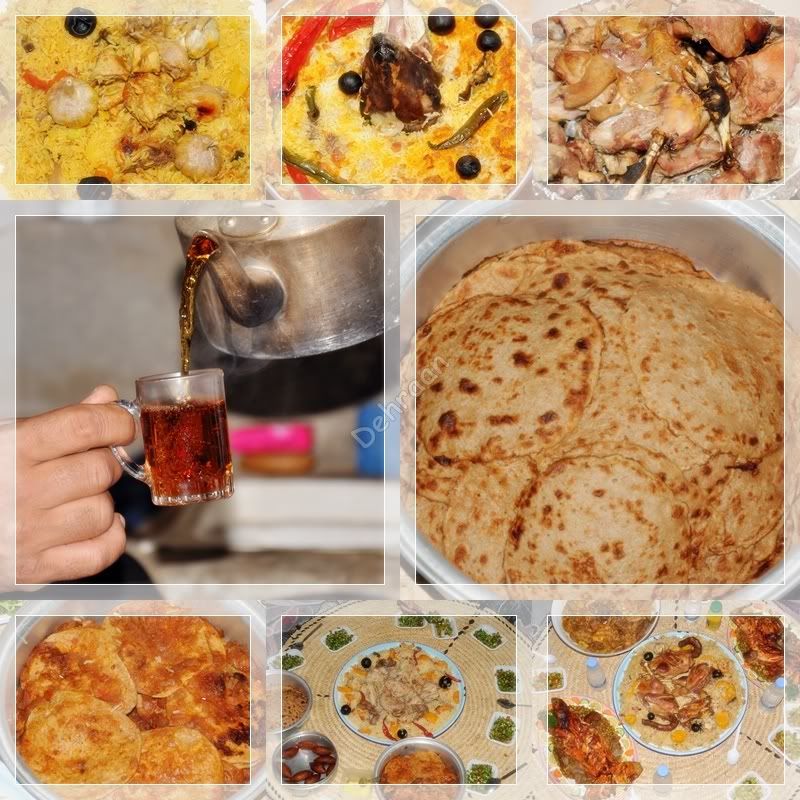
عندنا سلمكم الله مثلاً هالصور عددها 8 صور ومنزلها من الكام سيده على هالمجلد وحجمها يتعدى ال 20 ميغا بايت , وابي أجمع الصور كلها وأحطها بهذا الشكل
بحيث تكون واضحه ومبروزه ومرتبه وحجمها ماهوب كبير عند التحميل والتصفح
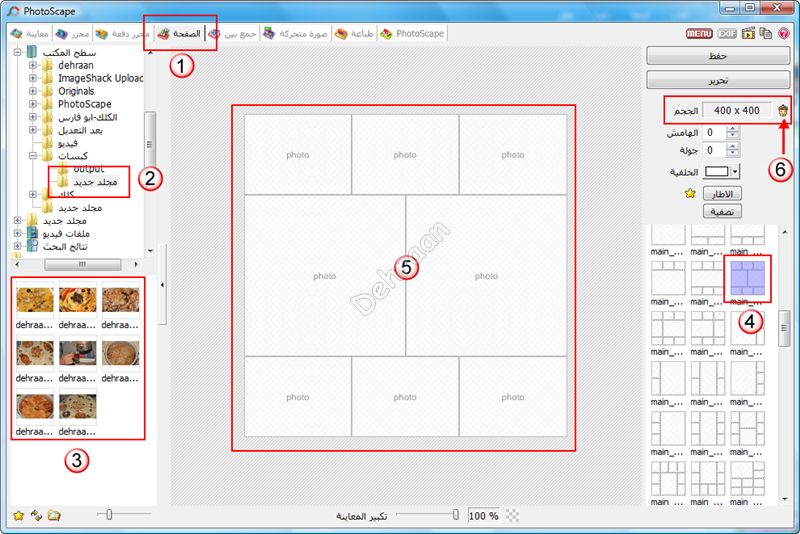
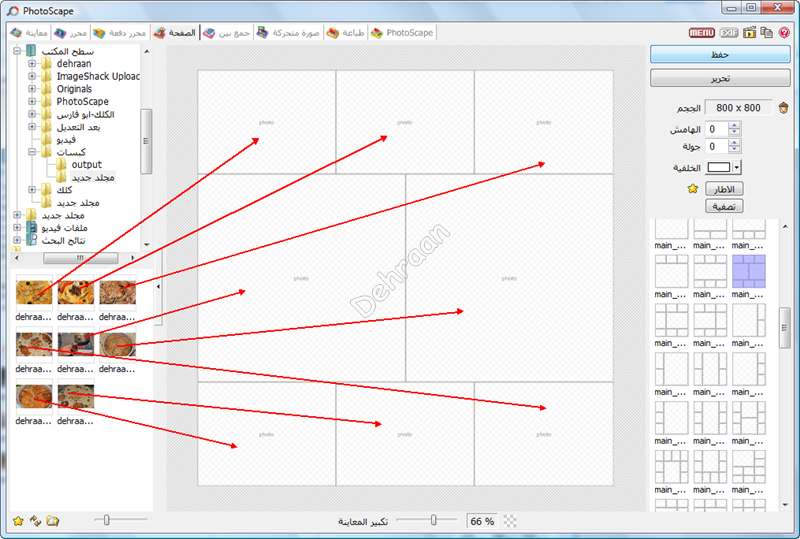
1. نروح للخيار ( الصفحة )
2. نروح للمجلد اللي فيه الصور اللي جهزناها علشان ندمجها في إطار واحد
3. نتاكد من عدد الصور اللي عندنا ومن أبعادها هل هي طولية أم عرضية أم الإثنين معا
4. نختار القالب المناسب لنا ( ونعني بالمناسب كم عدد الصور في القالب وهل الصور فيه طولية وإلا عرضية وإلا الإثنين معاً )
5. نتاكد للمرة الاخيرة من عدد الصور في القالب ومن الحجم المرغوب
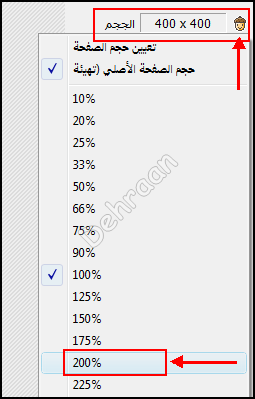
6. لأفضل عرض لا بد لنا من تغيير حجم وابعاد القالب المختار بالضغط على هذا الإختيار المناسب
عندنا الحجم الآن 400 في 400 ونبي نخليه 800 في 800 كل ما علينا أن نضغط على الوجه الاصفر وسينسدل لنا عدة خيارات نختار 200%
نبدأ الآن في سحب الصور إلى داخل القالب حسب الترتيب المرغوب , صورة صورة , مع ملاحظة ان الصور لن تكون مطابقة تماما للموقع الذي سنقوم بسحبها فيه لذلك لا بد ان نحرك الصورة يمين ويسار أو فوق وتحت حتى يظهر من الصور الجزء المهم الذي نرغب أن يكون ظاهراً
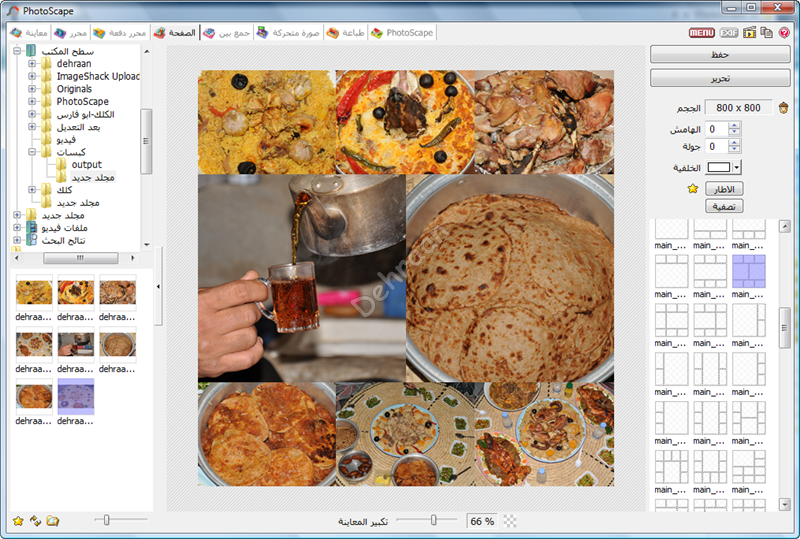
هذا الشكل الاولي بعد ان تم سحب الصور إلى داخل القالب
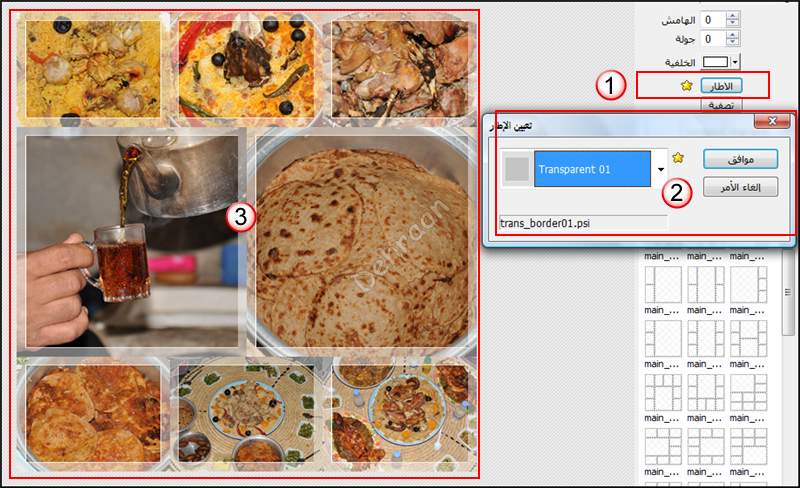
نقوم بتاطير الصور وذلك بالضغط على خيار ( الاطار) وبتطلع لنا نافذة الإطارات ونختار منها الإطار المناسب
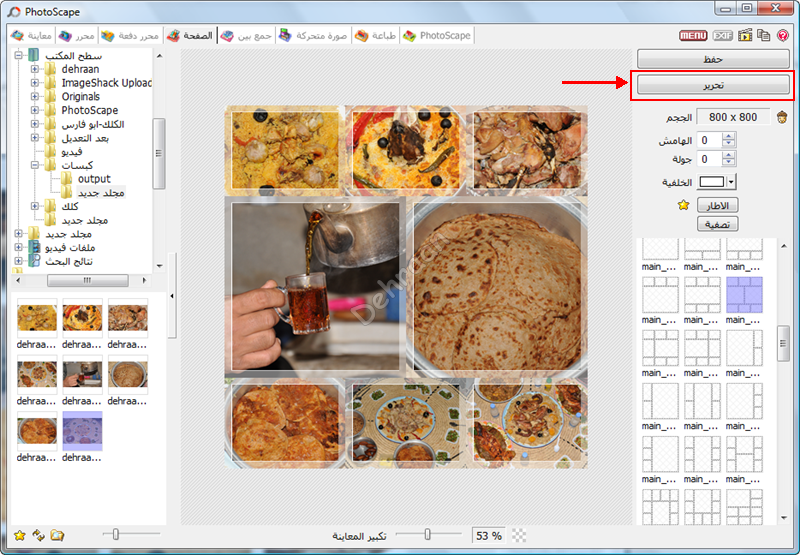
خلصنا من الإطار للصور نروح على خيار ( تحرير ) علشان نقوم بالتعديل على الصورة من إضاءة ولون وكتابة ( وهذا الخيار قد تم شرحه في الدرس الرابع , لكن هنا فيه خيار الإطارات وخيار التصغير والتكبير لن نسخدمهم لأننا صغرنا الصورة وأضفنا لها الإطارات في البداية
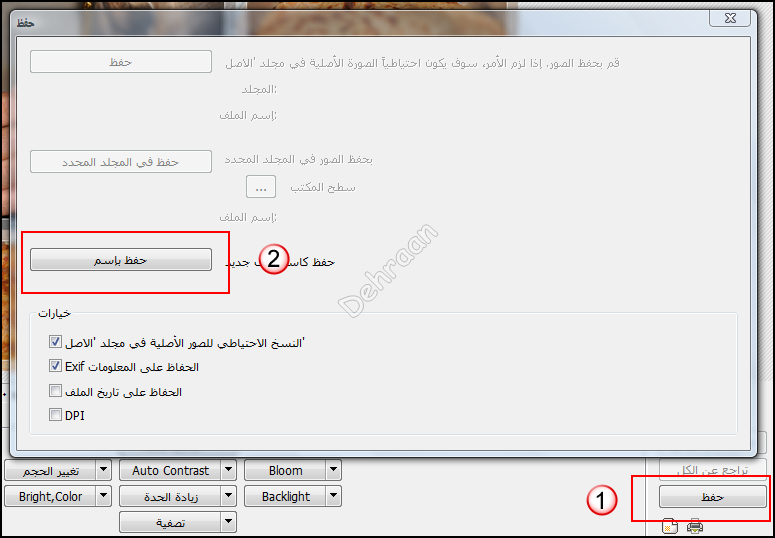
قربنا على النهاية كل ما علينا نضغط حفظ ثم حفظ باسم....
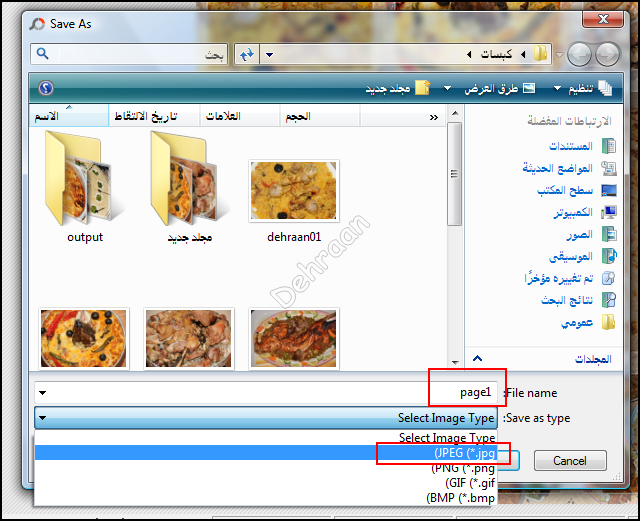
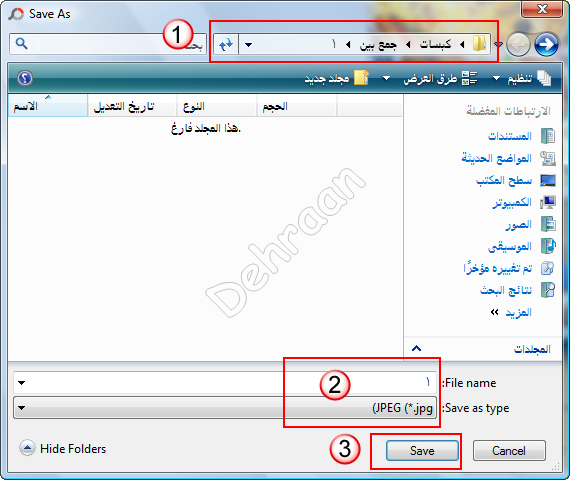
نروح للملف اللي نبي نحفظ فيه ونتاكد من تسمية الصورة وكذلك إننا نحفظها على صيغة ( JPEG ) لكي تكون بحجم مناسب عند تحميلها وتصفحها
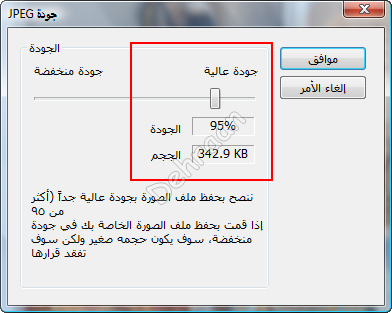
وهنا نختار من 95 وفوق لكي تكون دقة الصورة عالية لأنها تحتوي على عدة صور ولا نريد ان نفقد دقتها بتقليل القيمة المختارة
الدرس السادس ( شرح خيار جمع بين , الجمع بين عدة صور في صورة واحدة طولية أو أفقية أو مربعة من عدة صور )
شاهدوا معي هذه الصور / ( الرجاء الضغط على الصورة لمشاهدتها بحجمٍ أكبر )
في هالصور تم الجمع بين عدة صور في صورة واحده وهو مقارب للخيار ( الصفحة ) ولكنه أسرع ومحدود الخيارات
تعالو نشوف الطريقة لعمل مثل الصور اللي شفناها فوق
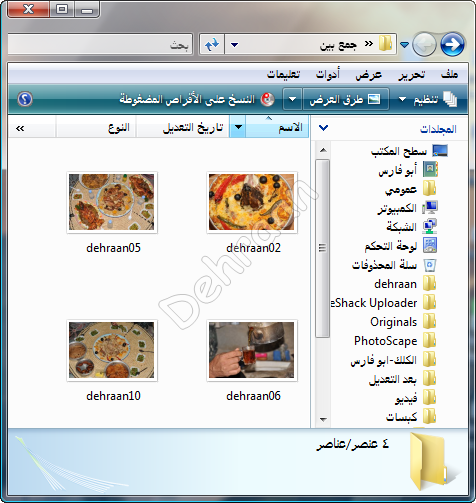
أول شي نحط الصور اللي نبي نتعامل معها في ملف ونرتبها ونسميها بالشكل اللي نبي
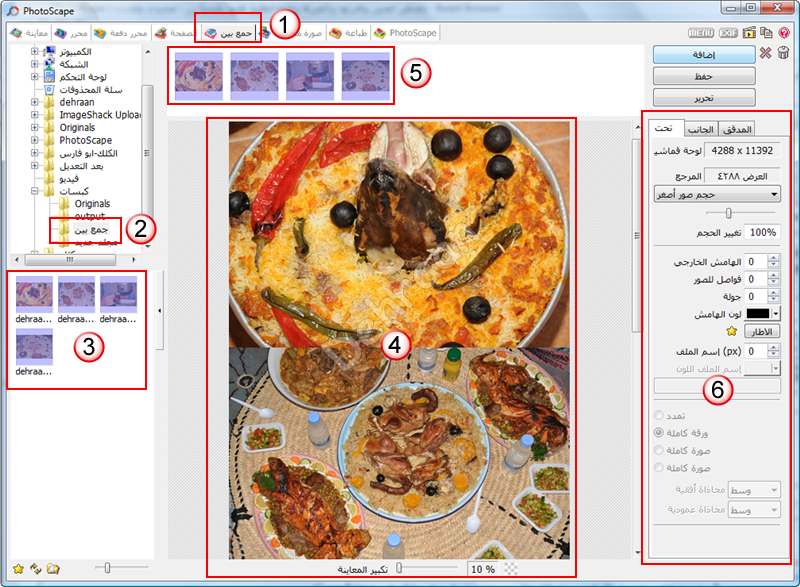
1. نروح للصفحة الرئيسية للبرنامج ونضغط على الخيار ( جمع بين )
2. نختار الملف اللي فيه الصور اللي نبي نتعامل معها
3. نتأكد من الصور في المجلد المطلوب
4. نقوم بسحب الصور بعد تحديدها للمنتصف
5. نتاكد إن الصور اللي إخترنا موجودة كلها فوق
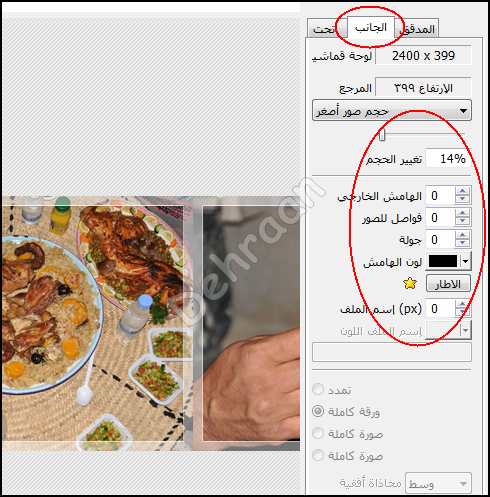
6. نبدأ في التعديل في لوحة التحكم في الخيار اللي في الجزء الايمن
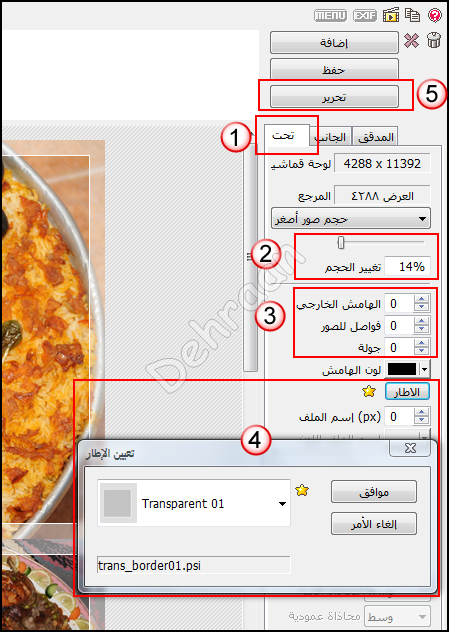
1. نضغط على الخيار (تحت , ويعني إن الصور بتكون تحت بعض )
2. نحط الرقم 14% وهو التحجيم
3. الإختيار رقم 3 نتأكد إن القيم كلها على صفر
4. نختار الإطار المناسب
5. نروح للخيار ( تحرير ) علشان نحرر على الصورة ( لون , إضاءة , تباين , كتابة وخلافه )
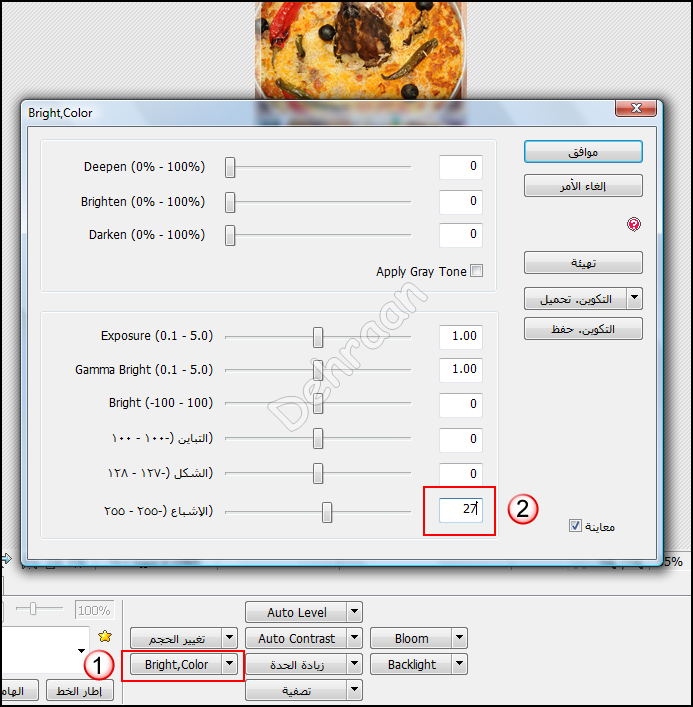
نضغط على خيار ( Bright.Color ) ونختار القيمة المرادة لتشبيع الصورة باللون المناسب
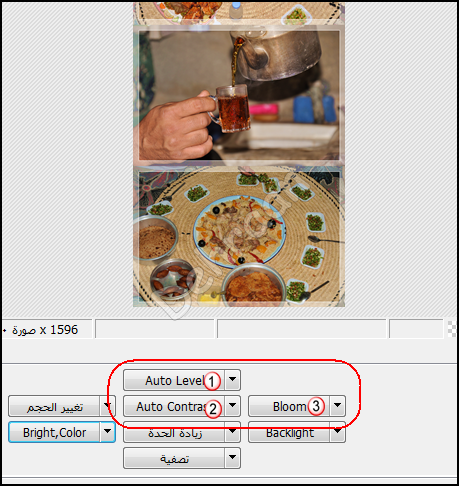
1. نضغط على خيار ( Auto Level ) ضغطة واحدة
2. نضغط على خيار ( Auto Contrast ) ضغطة واحدة
3. نضغط على خيار ( Bloom ) من الطرف الايمن ونختار الخيار ( Low )
ونقدر نكتب على الصورة أيضاً إذا رغبنا
إنتهينا الآن من التحرير نسوي حفظ , ثم حفظ باسم
1. نروح للمجلد اللي نبي نحفظ الصورة فيه
ونحفظ الصورة بعد تسميتها على صيغة ( JEPG )
1. نختار أفضل قيمة للحفظ وهي 95 % هنا
2. نضغط موافق
وبتكون عندنا الصورة هذي /
إذا رغبنا في ان تكون الصورة عرضية فنختار ( جانب ) والباقي هو نفس الخيارات والطريقة للوضع (تحت الذي سبق شرحه )
إذا رغبنا في ان تكون الصورة مجمعة فنختار ( المدقق ) والباقي هو نفس الخيارات والطريقة للوضع ( تحت الذي سبق شرحه )
الدرس السابع ( شرح خيار صور متحركة / عدة صور يتم دمجها والتحكم في حجمها وسرعه وطريقة عرضها للحصول على صورة متحركة واحدة من عدة صور )
خلونا نطبق لكم عملي أحسن
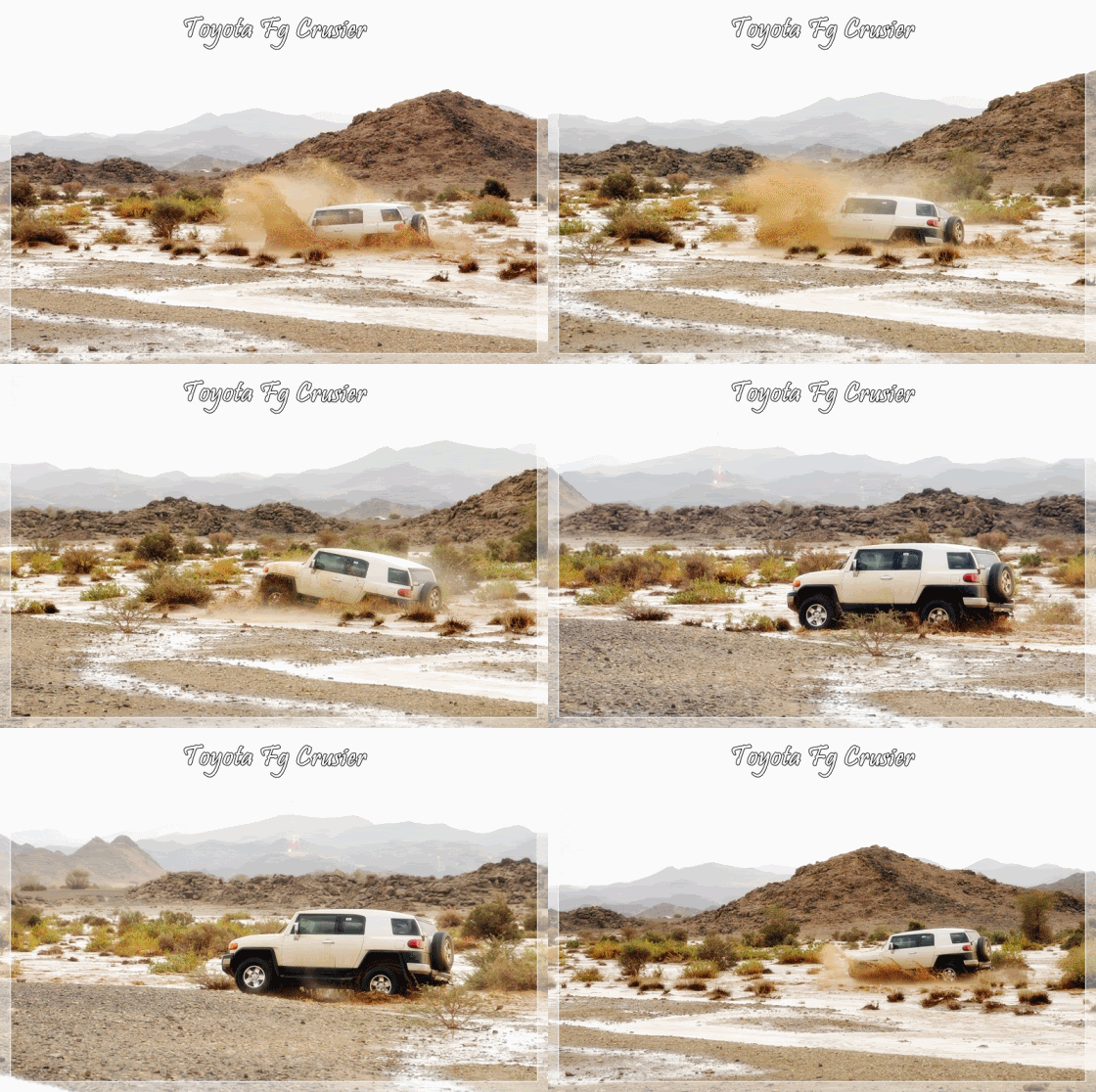
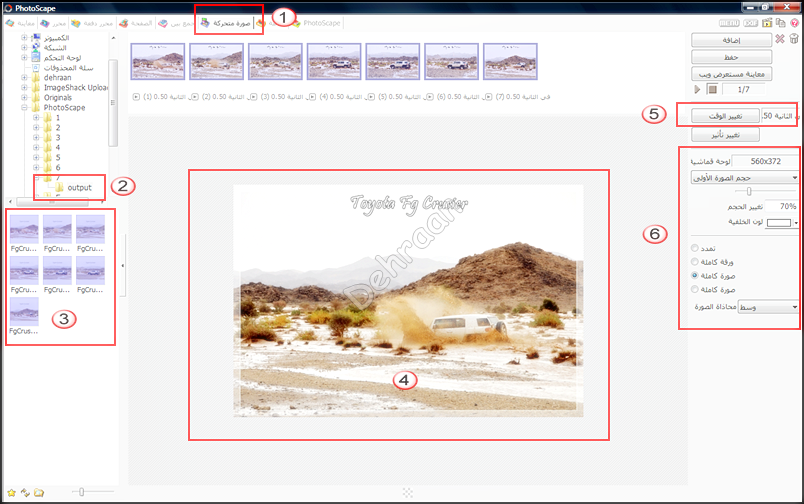
عندي عدد 7 صور صورتها إيام السيول لسيارة أف جي وهي تقطع الشعبان وبقوة , وكانت الصور متتابعه بأجزاء من الثانية ..... وحبيت إني أدمج الصور في صورة وحدة بحيث تكون مثل هالصورة
تعالوا نشوف مع بعض التطبيق على البرنامج للخروج بالصورة المتحركة اعلاه ( طبعاً نقدر نغير في المعطيات على كيفنا لكن الشرح بيكون للصورة اللي عندنا بالضبط )
1. نضغط على الخيار ( صور متحركة )
2. نضغط على الملف اللي فيه الصور المراد دمجها
3. تظهر لنا الصور تحت نقوم بتحديدها جميعا ونسحبها للمنتصف
4. فوق بتطلع لنا الصور السبع كلها وفي النصف بيظهر عملية العرض لكل الصور في قالب واحد
5. هذا الخيار سيكون لإختيار وقت العرض بين كل صورة وصورة
6. هذا الخيار سيكون لإختيار حجم الصورة
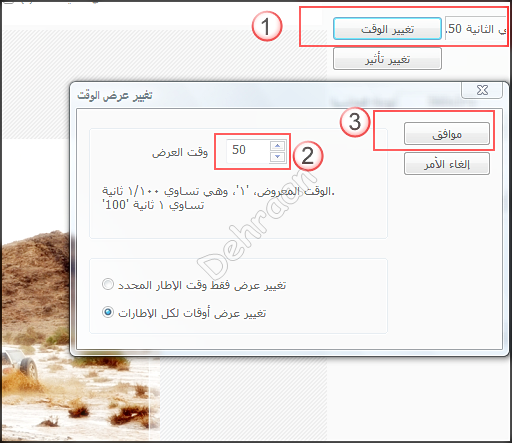
نضغط على هذا الخيار( تغيير الوقت ) لإختيار الوقت بين كل صورة وصورة وهنا إخترنا 50 ويعني نصف ثانية ونضغط موفق
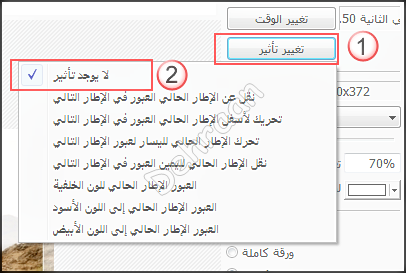
نضغط على هذا الخيار( تغيير تاثير ) لإختيار طريقة العرض وهنا ما إخترنا أي طريقة نخليها على أول إختيار
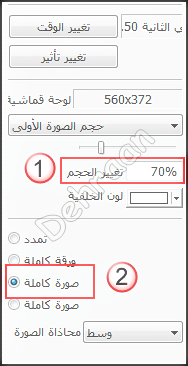
هنا نختار حجم الصورة وانا إخترت 70 % هنا وكل ما كبرنا الإختيار كل مازاد حجم الصورة النهائية , ثم خيار صورة كاملة
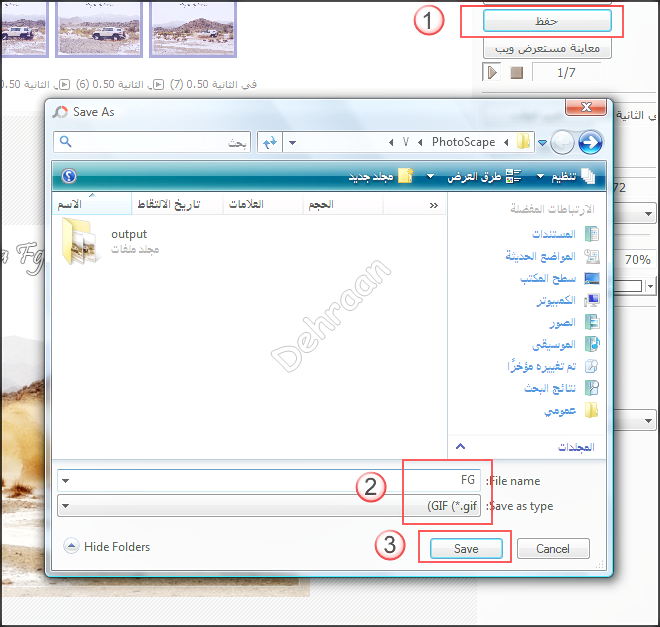
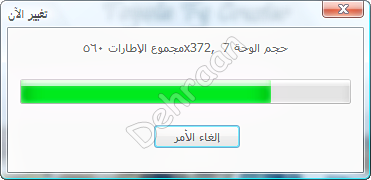
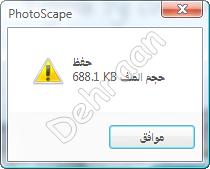
ونكون كذا خلصنا وكل ما علينا نضغط حفظ بتطلع لنا النافذة اللي نحدد فيها موقع الحفظ , نحدد المكان ونضغط حفظ وبيتم الحفظ في ثواني ثم نضغط موافق وإنتهينا ....
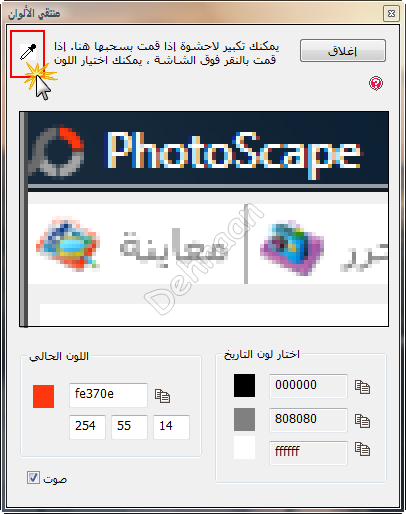
الدرس الثامن ( شرح خيار منتقي الألوان , في هذا الخيار نستطيع أن نقوم بإنتقاء اللون من أي مكان في الصورة وإستخراج الكود الخاص به)
كل ما عليكم فعله هو الضغط على منتقي الالوان المبين والإستمرار بالضغط والذهاب لأي لون في الصفحة ثم وضع المؤشر عليه ليخرج لكم كود اللون كما في الصورة , واحياناً تحتاج هذا الإجراء لتطابق بعض الصور المتقاربة في اللون أو لإختيار ألوان الإطارات او الفواصل
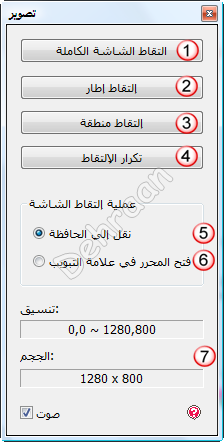
الدرس التاسع ( شرح خيار تصوير , لاقط صور للشاشة / نستطيع بهذا الخيار أن نقوم بتصوير أي شيء يمر علينا في الشاشة ونخزنه كصورة )
وهذه الخاصية رائعة في حالة رغبتنا في عمل الشروحات , أو في عرض مشكلة تحصل لنا في الحاسب ونرغب في عرضها للمختصين .
1. تصوير كامل الشاشة ومن ثم حفظها على جهازك
2. تصوير للنافذة دون تصوير الأجزاء السفلية والعلوية
3. اختيار جزء معين لتصويره
4. اعادة آخر خطوة تم تنفيذها بواسطة هذا البرنامج
5. اختيار هذا يعني فقط يعني الالتقاط دون التعديل عليه
6. اختيار هذا يعني الالتقاط مع امكانية التعديل عليه
7. مقاس الصورة وأبعادها
الدرس العاشر ( شرح الخيار طباعة , نستطيع بواسطة هذا الخيار طباعة الصور المختارة بعدة مقاسات وأشكال وإختيار االأحجام المناسبة والمرغوبة وكذلك الإتجاهات إما طولية أو عرضية وأيضاًالمسافات بين الصور وغيرها من المميزات )
( ملاحظة مهمة جداً / لطباعة الصور بدقة عالية لا بد من توفر الطابعة الماسبة وكذلك الورق المخصص للصور عندها سنحصل على صور تنافس الصور المطبوعة لدى الإستديوهات المحترفة وبأقل الأسعار ومنتهى الخصوصية )
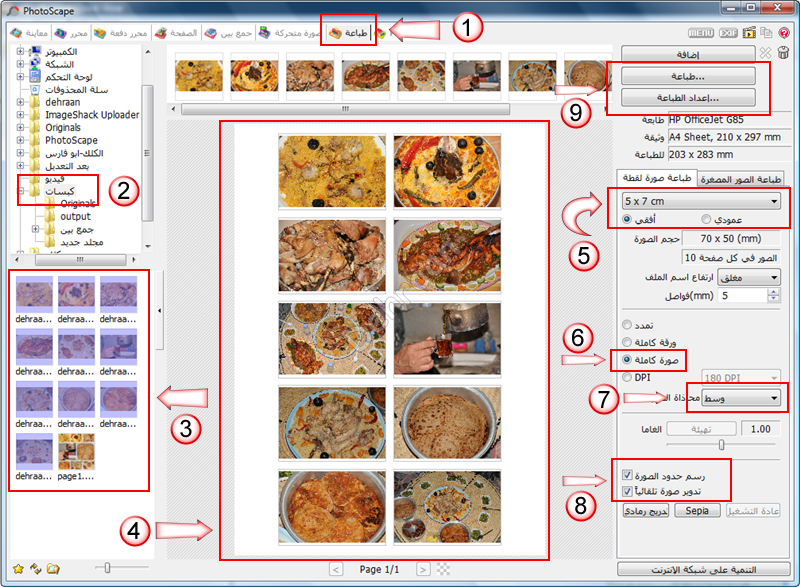
نأخذ مثال على هذا الخيار
1. نروح للخيار طباعة
2. نختار الملف اللي فيه الصور المرغوب طباعتها
3. نحدد الصور اللي نبي نطبعها
4. نقوم بسحب الصور دفعةً واحدة للقالب في المنتصف
5. هذا أهم خيار لازم ننتبه له وهو حجم الصور اللي نبي نطبع ويتوفر عدة خيارات هنا
6. نختار الصورة كاملة لتظهر كلها
7. نختار توسيط الصور
8. نتأكد من وضع صح في المربعين
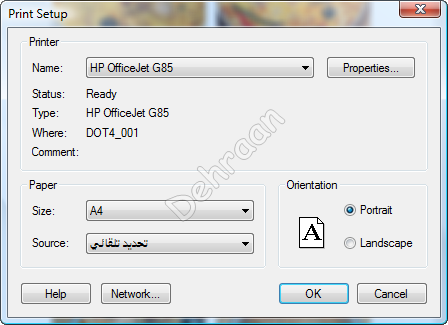
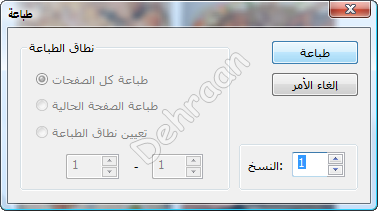
9. نسوي إعدادات الطباعة ثم نعمل طباعة ونجرب حتى نحصل على أفضل النتائج
هذا المربع بيطلع لنا عندما نضغط على إعدادات الطباعة ( نختار الإعدادات المناسبة لنا )
وهذا المربع بيطلع لنا لما نضغط على طباعة نختار عدد النسخ المرغوبة ونطبع على بركة الله
ملاحظة ( هذا الخيار جميل جداً ولكن يحتاج إلى ممارسة حتى يتم إتقانه , ولا تنسوا لا بد من توفر الطابعة الماسبة لطباعة الصور وكذلك الورق المناسب للطباعة وهو ورق خاص وسعره مرتفع بالمقارنة مع ورق الطباعة العادي لذلك فمن الافضل طباعة اول صورة على ورق عادي حتى نصل إلى الحجم والغعدادات المناسبة ثم نستخدم الورق الخاص بالصور )
كثيرا منا يسأل ماهو خيار ال RAW في كاميرتة وماذا سأستفيد من هذه الهيئة للصورة؟
اغلبنا يعلم ان الكاميرات المتقدمة وال SLR تدعم صيغة ال RAW , وهي الصور الخام الطبيعية بجانب صيغة JPEG المعروفة او TIFF لإظهار الصور ولكن لماذا RAW؟ وهل هذه الصيغة ستفيد المصور لتحسين الصورة او الحصول على نتائج افضل ام هي مضيعة للوقت؟؟
ال RAW وبالعربية الخام، مثل السكّر الخام الغير معالج والمصنّع لكّنة حلو المذاق !
هي صيغة غير معدلّة ولم يتم لمس اساسها من الكاميرا محتفظة بكل بيانات الوانها الحقيقية بدون تدخل برامج . هذا غير اعتيادي ولذلك هناك مصورين يسمون صور ال RAW الناجاتيف او السلايد الرقمي.
بشكل بسيط ، ما هو ال RAW :
عبارة عن ملف "خام" عبارة عن بيانات صورة لم يتم التعديل عليها او معالجتها والمعلومات التي في هذا الملف يمكن التعديل عليها لاحقا بعد التصوير وتحمل جميع البيانات الأساسية المطلوبة لذلك ويمكن معلاجتها بعدّة طرق مختلفة و عند اختيار التصوير على هيئة RAW في الكاميرا فالكاميرا تتجاهل اي تعديل على الصورة مثل حدّة الصورة Sharpening أو ضغط الصورة Compression او موازنة البياض White Balance وتحويل من 12بت الى 8 بت لعمق الصورة.
ولكن ، لماذا ال RAW افضل؟؟
كما ذكرنا اعلاه عند التصوير بالRAW الكاميرا تتجاهل اي تعديل على الصورة مثل حدّة الصورة Sharpening أو ضغط الصورة Compression او موازنة البياض White Balanceالخ... ولكن عند التصوير على هيئة JPEG المعروفة فأنت بذلك تقوم بإغلاق مقاييس كثيرة لايمكن التراجع عنها لاحقا وخصوصا انك لو تذكرت ايام الأفلام والتحميض فإلتقاط الصورة بالكاميرا لايكمل النتيجة إلا بعد مرحلة التحميض و التحميض يعتبر فن بحد ذاتة ويعني ذلك انك ستتحكم في اشياء كثيرة بعد التصوير فلذلك انا اعتقد بأن التصوير ال RAW عبارة عن الناجاتيف الرقمي الحديث او السلايد الرقمي ويمكنك الإختيار لاحقا وقت المعالجة.
المحاسن والمساوئ الأساسية لتصوير ال RAW:
المحاسن:
الوصول الكامل لعق الصورة 12بت من الكاميرا لمناطق ظل افضل بكثير وتحكم في المناطقة الضوئية الساطعة بمرونة اكبر ولا بيانات مفقودة بسبب المعالجة الداخلية في الكاميرا للألوان ودرجات الظل فصور JPEG تفقد تفاصيل ظلّية الى الأبد.
الدمج اللوني والمعالجة اللونية للصورة لن يتم في الكاميرا بل لاحقا في جهاز الكمبيوتر.
تحكم كامل في اعدادات الصورة من حدّة وموازنة البياض وضغط الصورة وحجمها خارج الكاميرا.
لا عيوب في الصورة بسبب ضغط حجم الصورة والذي يولد مايسمى بال Artefacts فيمكن الحصول من صور ال RAW على ملفات TIFF عالية الجودة.
"السلايد الرقمي" او الصورة ال RAW يمكن اعادة معالجتها لاحقا وفي اي وقت كما لو كانت من الكاميرا في أول مرّة وخاصة ان برامج معالجة ال RAW تتطور كل يوم ويمكنك اعادة معالجة الصورة في برنامج جديد او اصدار احدث من برنامجك بعد سنة كمثال وتحصل على نتيجة مختلفة تماما في المعالجة الأولى !
الوصول الى معالجة تدرجات الألوان بالكامل عوضا عن التدرجات الأبسط والمعروفة انتشارا sRGB .
تصحيح افضل بكثير لأخطاء التعريض، ليس بسحب ال LEVELS وال CURVES في الفوتوشوب لملف ضعيف بعمق 8 بت ولكن تصحيح لملف 12بت مرن ويعطي نتيجة مبهرة.
بالإضافة الى كل ذلك ،يمكنك انتاج صورتين مثلا من نفس الصورة احداهما منخفضة التعريض والأخرى عالية التعريض ودمجهما لاحقا وازالة المناطق الغير مرغوبة للحصول على صورةعالية المجال اللوني والديناميكي.
حجم الملف اصغر من ملف TIFF من الكاميرا.
المساوئ:
حجم ملف اكبر من ملفات ال JPEG بمرتين او اكثر وذلك بسبب عمق اللون 12بت فيتولد من ذلك ملف يقدر بحجم البيسكلات مرّة ونصف (بشكل عام) ومثلا كاميرا 6 ميجابيكسل تولّد صورة بحجم مابين 5 الى 9 ميجا ولكن في النهاية كما ذكرنا الملف اصغر منTIFF.
سرعة كتابة ابطأ من الكاميرا الى الذاكرة بسبب حجم الملف ويقلل ايضا من عدد الصور المتتابعة بذلك وكمثال , كاميرا كانون 1D MarkIIتصور بشكل متتابع 44 صورة JPEG في حين ان ال RAW 20 صورة فقط.
كل ملفات ال RAW تحتاج الى معالجة بعد التصوير لتكون بهيئة صالحة للإستخدام وهذا الشيء يهدر الوقت للبعض فلذلك ملفات ال JPEG انسب لمصوري الرياضة والصحافة نظرا لسرعة نقلها الفورية.
يلزم تعلم مهارات أخرى في فنون تعديل الصور ال RAW والتعلم على استخدام البرامج الخاصة بها.
وهذا شرح لطريقة التحويل
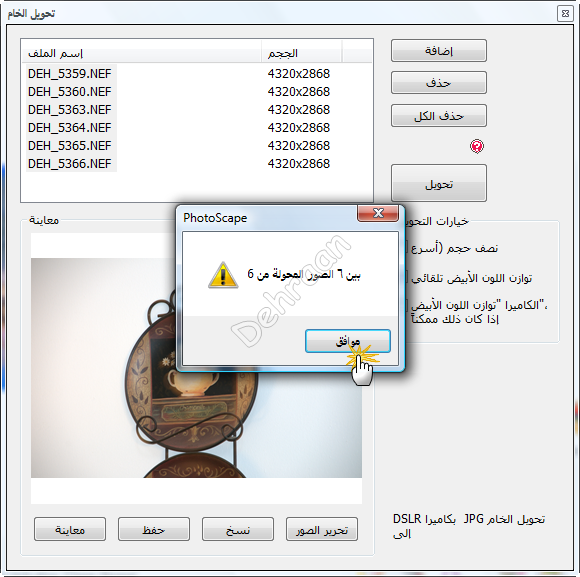
أول ما نضغط على الخيار ( تحويل الخام ) بتطلع لنا هالنافذة نضغط على إضافة ونروح للملف اللي فيه الصور اللي على صيغة RAW
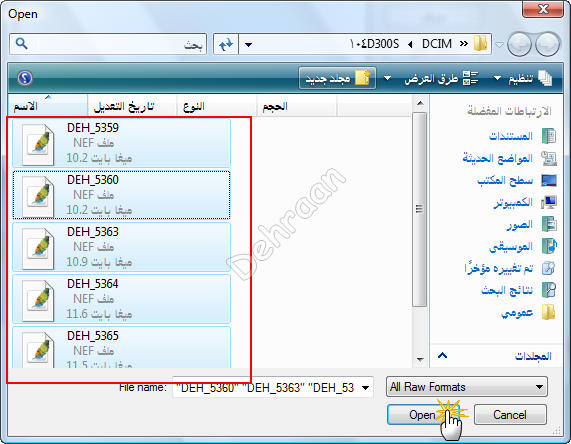
نحدد الصور كلها ونضغط OPEN
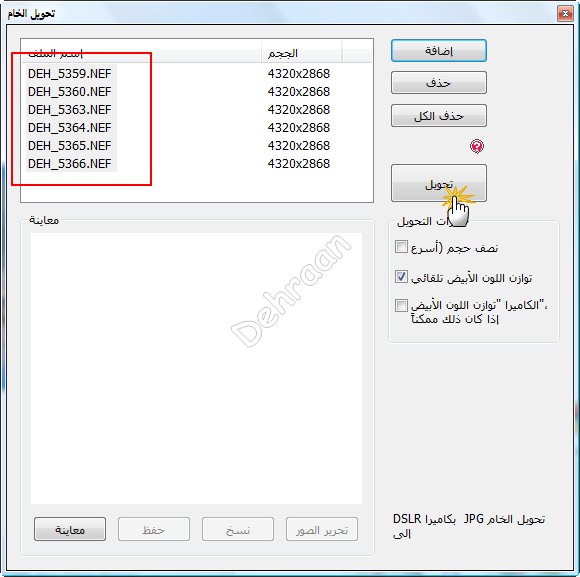
نحدد الصور كلها ونضغط على تحويل
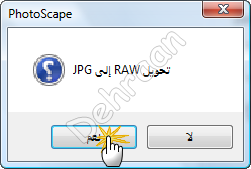
بيسألنا البرنامج , هاه ياولد تبينا نحول , نقول توكل على الله حول
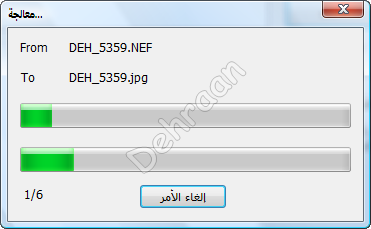
وبيبدأ البرنامج في التحويل ثم بيعلمنا متى ما خلّص , نضغط موافق
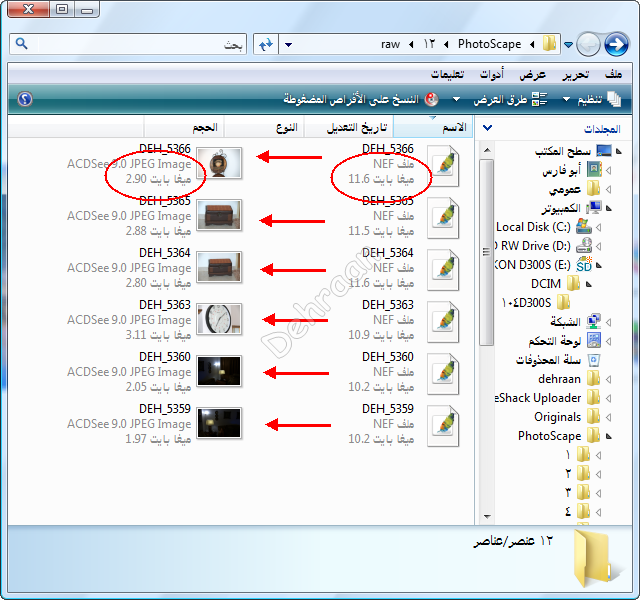
نروح للملف اللي فيه الصور بصيغة RAW بنلقى الصور موجودة بصيغة RAW وبصيغة JEPG وطبعاً الفرق في الحجم واضح مثل ما انتم شايفين
هذا الخيار يمكنك من استعراض الصور بالشكل والحجم الذي ترغبه يعني ( مستعرض للصور )
مثلاً
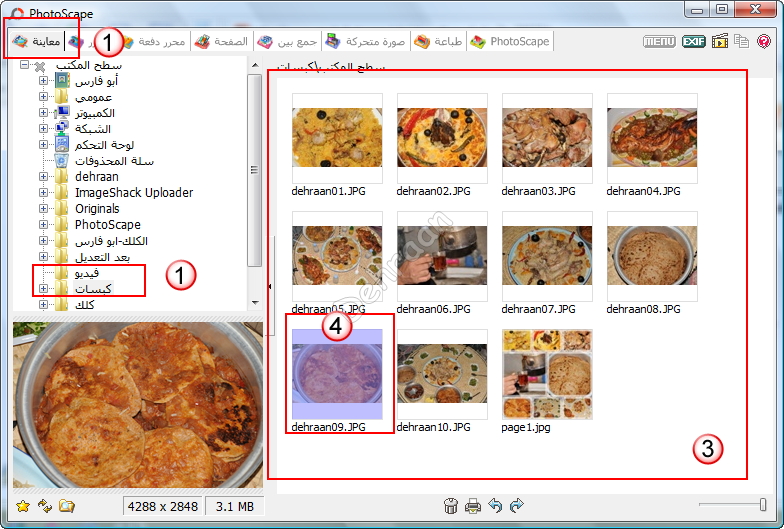
1. نضغط على الخيار معاينة
2. ونختار الملف اللي فيه الصور اللي نبي نعمل لها استعراض
3. تظهر الصور اللي في المجلد في المنصف
4. نختار الصورة المراد استعراضها كاملة ونضغط عليها مرتين
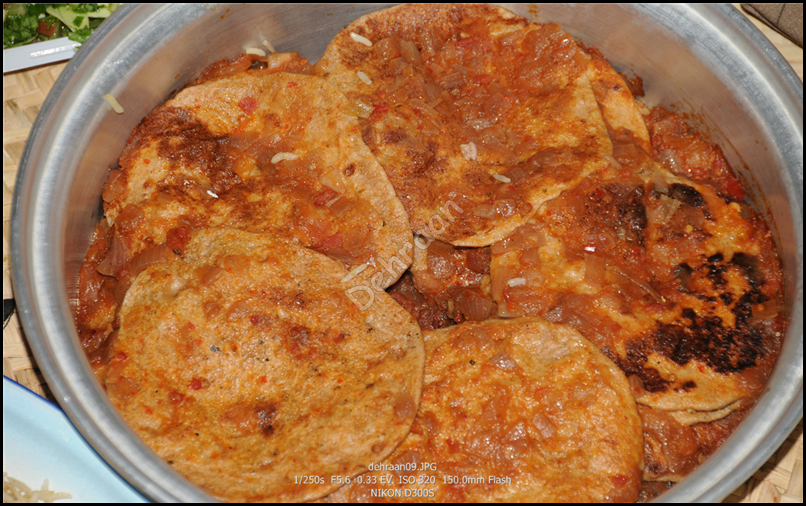
تظهر الصورة بكامل الشاشة ونستعرض الصور بالأسهم او المسافة او الفارة بعد ذلك












 برنامج ( PhotoScape ) لتصغير الصور وفلترتها وتأطيرها وحفظ الحقوق عليها بكبسة زر



















 العرض العادي

